
 on
on
เมื่อปี 2002 หนังเรื่อง Minority Report ได้จุดประกายการบังคับหน้าจอแบบใหม่ ที่ทำงานได้ด้วยการใช้นิ้วต่างๆ ชี้ไปยังหน้าจอเพื่อควบคุมการทำงานของระบบ ผมยังจำได้อยู่เลยว่า UI ของระบบนั้นน่าทึ่งมาก และหวังว่าซักวันเราคงจะได้ใช้ระบบที่แสนวิเศษนี้
ตอนนี้ ความฝันนั้นก็เข้าใกล้ความจริงขึ้นมาอีกระดับ เพราะเมาส์ Logitech MX Air มาพร้อมกับเทคโนโลยี Freespace ที่จะทำให้เราสามารถควบคุมเมาส์ในอากาศได้อย่างใฝ่ฝัน และวันนี้ผมจะพาทุกท่านไปรู้จักกับ MX Air เมาส์ซึ่งเป็นเทคโนโลยีแห่งอนาคต ที่อาจพลิกโฉมหน้าการสั่งการคอมพิวเตอร์ได้อย่างสิ้นเชิงครับ
บรรจุภัณฑ์และผลิตภัณฑ์
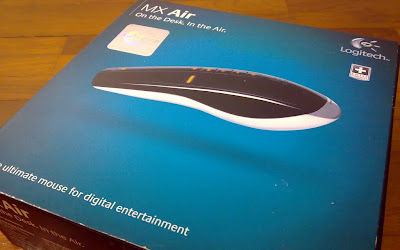
ด้านหน้าของกล่อง เรียบๆ มีรูปเมาส์ลอยเด่นเป็นสง่าครับ
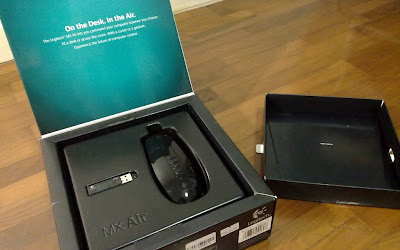
เมื่อเปิดกล่องออกมา จะพบหน้าปกอีกชั้นหนึ่งครอบเอาไว้ และพอเปิดหน้าปกนั้นก็จะพบพระเอกของเรานอนรออยู่ ข้างๆ เป็นตัวรับสัญญาณที่ความถี่ 2.4GHz สังเกตว่าใต้ฝาด้านในที่ยกออกมานั้น มีกล่องเก็บคู่มือซ่อนอยู่ด้วยครับ
ตรงนี้ต้องชม Logitech ที่ออกแบบกล่องโดยใส่แม่เหล็กไว้ที่ขอบกล่องด้วย ซึ่งก็เพียงพอต่อการป้องสิ่งกันสิ่งของข้างในร่วงหล่นลงมา เมื่อทำการเคลื่อนย้ายบรรจุภัณฑ์ตามปรกติ
สำหรับชั้นล่างของกล่องจะเป็นส่วนของฐานชาร์จแบตเตอรี่และอะแดปเตอร์ครับ
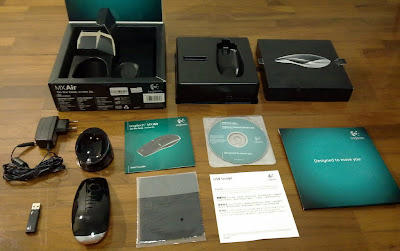
ถ่ายรูปรวมครับ นอกจากอุปกรณ์ที่กล่าวมาข้างต้นแล้ว ยังมีคู่มือการใช้งานเมาส์แบบแผ่นพับ 1 เล่ม ข้อตกลงการใช้งาน USB 1 แผ่น แผ่น CD โปรแกรมและไดร์วเวอร์ 1 แผ่น และผ้าเช็ดเมาส์สีดำพิมพ์คำว่า MX Air 1 ผืน ส่วนกล่องที่อยู่ริมขวาล่างนั่นคือ กล่องเก็บคู่มือที่ซ่อนอยู่ใต้ฝาปิดชั้นในครับ
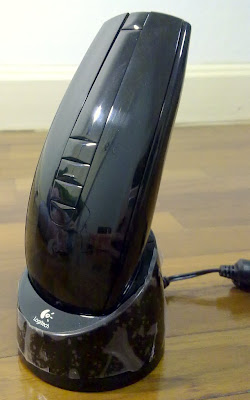
จับถ่ายรูปคู่กับฐานชาร์จแบตเตอร์รีซักหน่อยครับ ตรงนี้ต้องชมทีมออกแบบที่ทำการพิมพ์โลโก้สีดำด้านบนตัวเมาส์ ซึ่งจะเห็นโลโก้นี้ก็ต่อเมื่อสะท้อนแสงเท่านั้น ทำให้เมื่อเชื่อมต่ออุปกรณ์สองชิ้นนี้เข้าด้วยกันแล้ว ยังคงเห็นโลโก้ Logitech เพียงที่เดียว ซึ่งดูดีกว่าการเห็นโลโก้ผลิตภัณฑ์พร่ำเพรื่อครับ
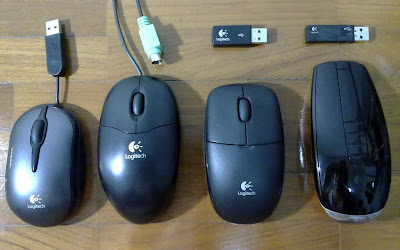
ถ่ายรูปหมู่กับญาติพี่น้องซักหน่อย จากซ้ายสุดคือ "น้องเล็ก" V120 laser cord wrap ถัดมาคือ "คุณปู่" optical mouse PS/2 ต่อมาเป็น "พี่เขย" ในชุด wireless desktop MK250 และสุดท้ายก็ "พระเอก" MX Air ครับ สังเกตว่า MX Air นั้นยาวที่สุด แต่ความสูงนั้นสูงพอๆ กับน้องเล็กเลยครับ
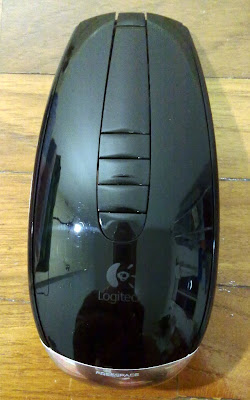
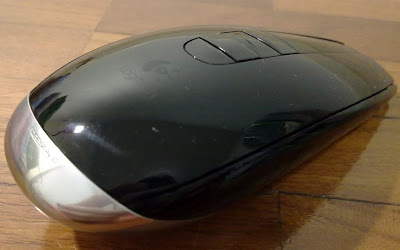
มาดูที่ตัวเมาส์กันบ้างครับ วัสดุที่ใช้ทำเมาส์เป็น glossy plastic ซึ่งทำให้ผลิตภัณฑ์ดูดีมีระดับ แต่นั่นก็แลกมากับการเป็นรอยนิ้วมือและรอยขนแมวได้ง่ายมาก สำหรับแถบสกรอลล์นั้น ไม่พบว่าใช้วัสดุที่แตกต่างออกไปจากพลาสติกบนตัวเมาส์แต่อย่างใด จึงคาดเดาว่าใช้เทคโนโลยีวัดแรงกดเพื่อระบุตำแหน่งที่นิ้วสัมผัส แน่นอนครับว่าทำ Multi-Touch ไม่ได้
ส่วนบริเวณใต้ท้องเมาส์ไล่ไปจนถึงบั้นท้ายทำจากอลูมิเนียมชิ้นเดียวครับ ขับให้ MX Air ดูหรูหราขึ้นไปอีก
สำหรับปุ่มเมาส์นั้น นอกจากปุ่มสำหรับคลิกซ้าย-ขวาแล้ว ก็มีแถบสกรอลล์แบบสัมผัสที่สามารถกดบริเวณขอบปุ่มเพื่อเลื่อนทีละสเต็ปได้ (ด้านบนสุดนั้นไม่ใช่ปุ่มครับ) ต่อมาเป็นปุ่ม Back ปุ่ม Sel ปุ่มเล่น/หยุด และปุ่ม Vol ตามลำดับ ส่วนด้านล่างจะเป็นโลโก้ Logitech แบบดำด้าน ไล่ไปจนถึงขอบอลูมิเนียมที่ปั้มตัวอักษรบ่งบอกถึงเทคโนโลยี Freespace
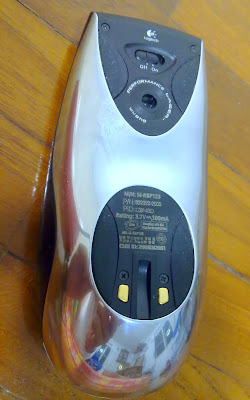
เมื่อจับเจ้า MX Air หงายท้อง จะพบกับโลโก้ Logitech อันเล็กๆ อีกครั้ง ไล่ลงมาเป็นปุ่มเปิด-ปิดเมาส์ และรูสำหรับลำแสงเลเซอร์ที่ความยาวคลื่น 848nm ซึ่งเป็นช่วงที่มองด้วยตาเปล่าไม่เห็นและไม่เป็นอันตรายต่อสายตา โดยเมาส์ตัวนี้สามารถทำความละเอียดได้สูงสุดที่ 800 DPI ถัดลงมาเป็นหมายเลขผลิตภัณฑ์และข้อมูลต่างๆ ของเมาส์ โดยระบุว่าใช้แบตเตอรี่แบบ Li-Ion ขนาด 1000mA ส่วนล่างสุดเป็นผิวหน้าทองเหลืองสัมผัสสำหรับต่อเข้ากับฐานชาร์จแบตเตอรี่ครับ
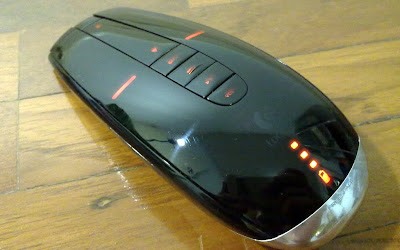
เมื่อเปิดเมาส์ขึ้นมา ไฟแสดงสถานะทุกดวงจะติดขึ้น โดยไฟแสดงระดับแบตเตอรี่จะดับลงใน 5 วินาที ส่วนแถบแนวนอนที่แสดงตรงปุ่มคลิ๊กเมาส์ซ้าย-ขวานั้น เป็นตัวบ่งบอกว่าเรากำลังใช้งานเมาส์เป็นรีโมทบนอากาศ ถ้าเราใช้เมาส์แบบธรรมดาบนพื้นโต๊ะ แถบแนวนอนยาวนี้จะจางหายไปครับ
ตรงนี้ขอชมทีมออกแบบที่เลือกใช้สีส้มทั้งหมด เพราะเป็นสีที่สบายตาแม้จะมองในที่มืด ซึ่งก็ตรงกับความต้องการของหลายๆ คนที่จะนำเมาส์ตัวนี้ไปใช้ในห้องดูหนังครับ
ภาคซอฟต์แวร์
เพียงแค่เสียบตัวรับสัญญาณเข้ากับคอมพิวเตอร์ (Windows XP, Vista, 7, Mac OS X 10.3.9+) ก็สามารถใช้งานเมาส์ได้ทันที ไม่ต้องโหลดไดร์เวอร์เพิ่มจากอินเตอร์เน็ต แต่ในตัวรับสัญญาณนั้นไม่มีหน่วยความจำอยู่ ทำไห้ไม่สามารถบันทึกการตั้งค่าปุ่มเมาส์เพื่อนำไปใช้งานข้ามเครื่องได้ ต้องทำผ่านโปรแกรม SetPoint ของทาง Logitech เท่านั้น
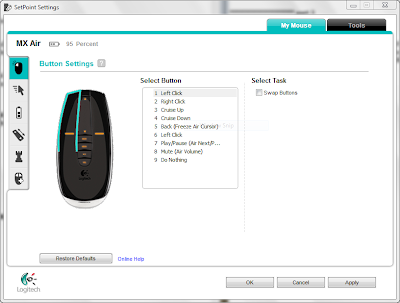
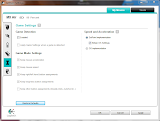
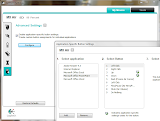
หน้าแรกเป็นการตั้งค่าปุ่มต่างๆ ถ้าไม่พอใจค่าเดิม ซึ่งก็สามารถเปลี่ยนค่าได้หลากหลายมาก เช่น เปลี่ยนเป็นปุ่มเมาส์กลางที่ไม่มีมาให้แต่ต้น การทำ Document Flip เพื่อเปลี่ยนหน้าต่างโปรแกรม ไปจนถึงการกำหนด keystroke เพื่อความรวดเร็วในการทำงานอย่าง Ctrl+S หรือ Alt+Shift+Tab (จากการใช้งาน พบว่าไม่สามารถกำหนดปุ่ม Windows+key ได้ครับ) นอกจากนี้ ยังสามารถใช้การเขย่าเมาส์เพื่อกำหนดการทำงานได้อีกด้วย
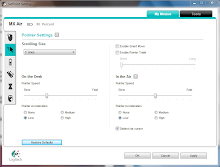
สำหรับหน้าอื่นที่เหลือนั้น เป็นการตั้งค่าต่างๆ ตามแบบฉบับเมาส์ทั่วไป เช่น ความไวของเมาส์ ซึ่งแยกการตั้งค่าเป็นแบบเมาส์และแบบรีโมท ตั้งค่าความเร็วและเปิด-ปิดความเฉื่อยของการสกรอลล์ ไปจนถึงตั้งค่าปุ่มเมาส์เป็นพิเศษสำหรับโปรแกรมหรือเกมโดยเฉพาะครับ
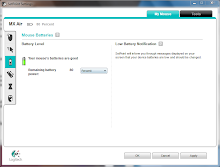
นอกจากนี้ ในโปรแกรมยังบอกถึงระดับแบตเตอรี่คงเหลือด้วย ซึ่งสามารถเลือกให้แสดงได้ทั้งแบบเปอร์เซ็นต์และจำนวนวันใช้งานคงเหลือ โดยอัตราการบริโภคพลังงานของเมาส์ตัวนี้อยู่ที่ 5 เปอร์เซ็นต์ต่อชั่วโมง (วัดโดยใช้เมาส์เล่นเกมซึ่งมีการเคลื่อนที่เมาส์ตลอดเวลา) และการเลือกให้แสดงแบบวันใช้งานคงเหลือนั้น โปรแกรมจะทำการเก็บสถิติการใช้งานเมาส์ในแต่ละวันของเรามาคำนวณวันคงเหลือให้ครับ
แต่การติดตั้งโปรแกรมนี้ก็ไม่ได้ให้ประสบการณ์การใช้งานที่ดีเท่าไหร่ อย่างเช่นตอนที่ลงแต่ไดร์เวอร์ เพียงแค่กดปุ่ม Vol ครั้งเดียวก็ปิดเสียงได้แล้ว แต่พอลงโปรแกรมนั้น ต้องกดปุ่ม Vol ถึงสองครั้งเพื่อปิดเสียง (ครั้งแรกเพื่อเรียกแถบควบคุมเสียง อีกครั้งเพื่อปิดเสียง) แต่ถ้าลบโปรแกรม SetPoint ออกก็จะไม่สามารถตั้งค่าปุ่มเมาส์ตามใจได้อีก
เนื่องจากผมไม่มี Unifying receiver จึงไม่ได้ทดลองเปลี่ยนการใช้ตัวรับสัญญาณเมาส์ครับ
การใช้งานจริง
เมื่อใช้งานเป็นเมาส์บนโต๊ะ
ด้านการทำหน้าที่เป็นเมาส์
- เมาส์ทำงานได้อย่างแม่นยำและไม่มีอาการหน่วงให้เห็น แม้จะปล่อยไว้จนเข้าโหมด standby ก็ตาม
- ถึงไม่ได้ปิดเมาส์เมื่อเลิกใช้งาน แต่อัตราการบริโภคพลังงานนั้นก็ต่ำมากจนหายกังวลเรื่องการเปิด-ปิดเมาส์ไปได้เลย
- แถบสกรอลล์ของเมาส์ทำงานได้ดี โดยการสกรอลล์นั้นจะเป็นแบบมีแรงเฉื่อยคล้ายกับ iPhone เพียงแต่ว่า MX Air จะเลื่อนเป็นสเต็ปๆ ไม่ไหลลื่นต่อเนื่อง
- เวลาใช้งานแถบสกรอลล์จะมีเสียงสังเคราะห์คล้ายเสียงเลื่อนวงล้อของเมาส์รุ่นอื่นๆ ซึ่งบางทีมันก็ดังน่ารำคาญเหมือนกัน
- ถ้าวางนิ้วทำมุมกับแถบสกรอลล์ผิด เวลาต้องการสกรอลล์ลง จะกลายเป็นการสกรอลล์ขึ้นซะงั้น
ด้านการจับใช้งาน
- ตัวเมาส์ยาวและแบนเกินไป จับแล้วรู้สึกไม่เต็มไม้เต็มมือ เทียบกับเมาส์ทั่วไปที่เมื่อวางมือลงไปแล้ว ปลายนิ้วชี้กลางนางจะชี้ลง ส่วนอุ้งมือจะยกสูงขึ้น MX Air จึงไม่สามารถทำให้รู้สึกสบายมือได้เหมือนเมาส์ทั่วๆ ไปครับ
- แต่พอใช้งานไปได้ 1 สัปดาห์ก็เริ่มชินครับ และรู้สึกว่าการจับใช้งานก็ไม่ได้ยากเย็นอะไร
- เนื่องจากเซนเซอร์แสงเลเซอร์อยู่บริเวณปลายนิ้ว ต่างจากเมาส์ทั่วไปที่อยู่บริเวณอุ้งมือ ทำให้ขยับเมาส์ได้ง่ายขึ้น
- ปุ่มฟังก์ชันอื่นๆ บนเมาส์ไม่เหมาะกับการกดใช้งานครับ (อันนี้ไม่ว่ากัน เพราะเข้าใจว่าฝ่ายออกแบบใส่ปุ่มต่างๆ มาเพื่อการใช้งานรีโมทเป็นหลัก)
- ปุ่มคลิกขี้นและลงบนแถบสกรอลล์นั้นไม่ค่อยได้ใช้ ถ้าเปลี่ยนเป็นปุ่มคลิกเมาส์กลางจะเข้าท่าและได้ใช้งานเยอะกว่ามาก
- ปุ่มคลิกขึ้นนั้นอยู่ไกลเกินและกดยากครับ
- เมื่อยกเมาส์ขึ้นเล็กน้อยเพื่อย้ายที่เมาส์โดยไม่ต้องการเลื่อนลูกศร เมาส์จะไม่เปลี่ยนเป็นรีโมททันที ตรงนี้ขอชมครับ
เมื่อใช้งานเป็นรีโมทบนอากาศ
ทำความเข้าใจกับวิธีใช้งานบนอากาศกันก่อน
- การใช้งาน MX Air บนอากาศนั้น ให้จับเหมือนจับรีโมททีวี คือ ฝ่ามือหงายขึ้น นิ้วโป้งกดลง นิ้วชี้จะไปตกอยู่ตรงร่องเมาส์ด้านใต้พอดี และการเลื่อนลูกศรเมาส์นั้น ให้ขยับเพียงแค่ส่วนปลายเมาส์พอ ไม่จำเป็นต้องขยับเมาส์ทั้งอันครับ
- นอกจากนี้ ฝ่ายเทคนิคของ Logitech ยังแนะนำว่า เวลาใช้งานให้ชี้รีโมทไปยังลูกศรบนหน้าจอ แต่ผมเห็นว่ามันค่อนข้างไร้สาระและเสียเวลาครับ อยากใช้ยังไงก็ใช้เหอะ
- ปุ่ม Back นอกจากจะทำหน้าที่เพื่อย้อนกลับไปยังหน้าก่อนในหลายๆ โปรแกรมแล้ว เมื่อกดปุ่มนี้ค้างไว้ 2 วินาทีจะเป็นการหยุดลูกศรเมาส์ ซึ่งมีประโยชน์มากเวลาพรีเซนต์งาน
- สำหรับปุ่ม Sel นั้น มีค่าเทียบเท่ากับการคลิกเมาส์ซ้าย เนื่องจากเวลาใช้งานเป็นรีโมทนั้น นิ้วโป้งจะเอื่อมไปกดปุ่มเมาส์ซ้ายลำบาก จึงมีปุ่ม Sel ไว้ทำหน้าที่แทนกัน
- ปุ่มเล่น/หยุดนั้น ไม่สามารถกดเพื่อเรียกโปรแกรมเล่นเพลงขึ้นมาได้ แต่สามารถใช้เพื่อเลือกเพลงถัดไป/ก่อนหน้าได้โดยการกดปุ่มนี้ค้างไว้ แล้วหมุนเมาส์ตามเข็ม/ทวนเข็มนาฬิกาครับ
- ปุ่ม Vol เมื่อกดจะทำการเรียกโปรแกรมควบคุมเสียงขึ้นมา ถ้ากดค้างไว้แล้วเลื่อนรีโมทในแนวซ้าย-ขวา จะเป็นการเพิ่ม-ลดระดับเสียง ซึ่งการบังคับระดับเสียงนี้จะเข้าไปบังคับในส่วนของ Windows โดยตรง ไม่ได้ทำผ่านโปรแกรมเล่นเพลง และถ้ากดปุ่มนี้อีกครั้งหนึ่งจะเป็นการปิดเสียงทั้งหมดครับ
- สำหรับระยะใช้งานนั้น เหมือนจะเป็นมาตรฐานของอุปกรณ์ประเภทนี้ไปแล้วคือ 10 เมตร ซึ่งก็ถือว่าเหลือเฟือสำหรับการใช้งานภายในบ้านครับ (ไม่ได้ลองวัดเองเพราะบ้านแคบครับ)
- นอกจากนี้ การเลื่อนลูกศรเมาส์นั้น MX Air ไม่ได้ยึดติดกับองศาการเอียงของตัวรีโมท แต่ใช้วิธีตรวจจับเทียบกับพื้นโลกเลยครับ ดังนั้น แม้จะจับมันหงายท้องขึ้นก็ยังใช้งานได้ตามปรกติ ชี้รีโมททางซ้ายลูกศรก็ขยับทางซ้ายครับ ไม่ได้ขยับไปทางขวา
ด้านการทำหน้าที่เป็นรีโมท
- MX Air นั้น ไม่ได้ออกแบบมาเพื่อเป็นรีโมทโดยตรงเสียทีเดียว แต่ต้องทำหน้าที่เป็นเมาส์ควบคู่ไปด้วย ดังนั้น เมื่อมองในแง่ของปุ่มกดรีโมทแล้ว ถือว่าปุ่มมีน้อยเกินกว่าความต้องการใช้งานครับ แต่สิ่งนี้ก็ได้รับการชดเชยโดยระบบตรวจจับการเคลื่อนไหว ทำให้สามารถใช้การกดปุ่มรีโมทควบคู่ไปกับการวาดมือเพื่อสั่งงานได้เป็นอย่างดีครับ
- แต่การควบคุมลูกศรบนอากาศนั้น บางครั้งก็เกิดอาการเลื่อนทางด้านข้างเองได้ครับ เหมือนเมาส์ optical รุ่นเก่าที่แม้จะปล่อยไว้เฉยๆ ก็เกิดอาการลูกศรเลื่อนไปทางด้านข้างเองอย่างนั้นเลยครับ
ด้านการถือใช้งาน
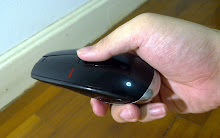
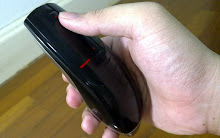
- การวางมือเพื่อจับเป็นรีโมทนั้นสบายมือมาก (มากกว่าการจับเป็นเมาส์เสียอีก)
- ปุ่มซ้าย-ขวาแข็งมากจนการกดแต่ละครั้งไม่แม่นยำ เลยต้องอาศัยการกดปุ่ม Sel แทนครับ
- เมื่อจับรีโมทแบบขนานพื้น นิ้วโป้งจะสามารถกดปุ่มได้ถึงปุ่ม Back เท่านั้น ไปไม่ถึงบริเวณแถบสกรอลล์
- ถ้าต้องการใช้งานแถบสกรอลล์ ให้บีบนิ้วชี้ที่รองใต้รีโมทเข้ามาหาอุ้งมือจนตัวรีโมทตั้งฉากกับพื้นครับ
- การจับใช้งานด้วยวิธีอื่นทำได้ยากมากครับ
- ด้านน้ำหนักเมาส์นั้น ผมไม่ได้ชั่งมาว่าหนักเท่าไหร่ แต่กะประมาณพอๆ กับมือถือรุ่นใหญ่ยอดฮิตที่ใช้กัน ซึ่งผมมองว่าค่อนข้างสมเหตุสมผลครับ เพราะในการใช้งานจริงนั้น คงไม่ได้ถือรีโมทตลอดเวลาอยู่แล้ว จะใช้เป็นรีโมทก็ตอนที่นอนเอนหลังเปิดหนังดูเท่านั้นครับ
สรุป
ส่วนตัวแล้ว ผิดหวังกับการใช้งานในอากาศขั้นรุนแรง (แต่ไม่ได้หมายความว่าเมาส์ไม่ดีนะครับ) เพราะผมจินตนาการเอาไว้ว่า ตอนจะใช้งานบนอากาศนั้น ต้องทำการ calibrate เมาส์กับมุมจอภาพ (เหมือนกับที่เรา calibrate มือถือจอสัมผัส) พอถึงเวลาใช้ค่อยชี้เมาส์ไปที่ตำแหน่งต่างๆ อย่างในหนังเรื่อง Minority Report ครับ
แต่เมื่อได้ใช้งานจริงๆ สิ่งที่ผมผิดหวังนี้ กลับกลายเป็นข้อดีไป เพราะมันทำให้เราสามารถใช้เมาส์ ณ จุดไหนก็ได้ ไม่ต้องเมื่อยมือชี้เมาส์ไปที่หน้าจอตลอด แถมเวลาย้ายเครื่องก็ไม่ต้อง calibrate ใหม่ให้เสียเวลา
ส่วนเรื่องราคา ในเว็บของ Logitech เองตั้งไว้ที่ $149.99 ตั้งแต่วันเปิดตัวเมื่อสามปีที่แล้ว ซึ่งจากการสืบค้นข้อมูลอัตราแลกเปลี่ยน ราคาตอนนั้นจะอยู่ที่ 4,500-5,000 บาท (ปัจจุบันคิดเป็นเงินไทยได้ประมาณ 4,850 บาท) ก็ไม่เข้าใจเหมือนกันว่า ทำไมพอนำเข้าแล้ว ราคาถึงได้อัพไปที่ 6,000 บาทเลยทีเดียว ทำให้ MX Air กลายเป็นสินค้าเฉพาะกลุ่มไปซะได้ สำหรับตัวที่ผมได้มานี้ เป็นตัวโชว์หน้าร้านตัวสุดท้ายที่ลดราคาล้างสต๊อกเหลือ 4,180 บาทครับ
ข้อดี
- ทำหน้าที่เป็นเมาส์และรีโมทได้อย่างเป็นอย่างดี
- เทคโนโลยี Freespace ช่วยให้สามารถใช้งานเมาส์บนอากาศได้
- แบตเตอร์รี Li-Ion ชาร์จใหม่ได้เรื่อยๆ
- สามารถใช้งานในที่มืด เช่น ห้องดูหนังได้เป็นอย่างดี
- สวยงาม หรูหรา ดูดีมีระดับ
- ประกัน 3 ปี
ข้อเสีย
- จับเป็นเมาส์ได้ไม่ถนัดเลย
- โปรแกรมที่ใช้คู่กับเมาส์ยังไม่ดีเท่าที่ควร
- บันทึกโปรไฟล์ข้ามเครื่องไม่ได้
- เปื้อนง่าย และเป็นรอยขนแมวง่ายมากๆ
- เก่าไปนิด (เปิดตัวมาได้ 3 ปีแล้ว)
- แพง
ถ้าอยากได้เมาส์ใหม่มาใช้งาน ผมว่า เมาส์ที่ออกแบบถูกต้องตามหลักสรีระศาสตร์จะให้ประสบการณ์การใช้งานที่ดีกว่าครับ
ส่วนถ้าอยากได้รีโมทมาใช้งานอย่างเดียว ผมแนะนำให้หารีโมทอัน 199 จากอมรมาใช้จะตรงความต้องการกว่า (ถ้ารับรูปร่างหน้าตาไม่ได้ ลองหาการ์ดทีวีแบรนด์ดังที่มีรีโมทแถมในกล่องดูครับ)
แต่ถ้าอยากสัมผัสประสบการณ์ใหม่ของการใช้เมาส์ หรือต้องการเมาส์เพื่อการนำเสนอผลงาน ไปจนถึงการมีเมาส์สวยๆ ไว้ประดับห้องนั่งเล่น Logitech MX Air ก็เป็นตัวเลือกที่ไม่เลวเลยครับ
ปล.รีวิวนี้เป็นรีวิวแรก ขาดตกบกพร่องประการใดก็ขอคำแนะนำด้วยครับ



























รีวิวดีมากครับ ละเอียดมาก
Gain MEC Mon, 03/05/2010 - 04:49
รีวิวดีมากครับ ละเอียดมาก อ่านแล้ว อยากจะซื้อมาใช้
อ่าา
neizod Mon, 03/05/2010 - 05:26
In reply to รีวิวดีมากครับ ละเอียดมาก by Gain MEC
อ่าา มีคนนอนดึกช่วยอ่านบทความผมด้วย ขอบคุณครับ ^^
อยากรู้ส่วนไหนเพิ่มเติมบอกได้นะครับ พรุ่งนี้ยังว่างอีกวันครับ
ดีเยี่ยมไม่มีอะไรต้องแก้ไขครั
mk Mon, 03/05/2010 - 09:06
In reply to อ่าา by neizod
ดีเยี่ยมไม่มีอะไรต้องแก้ไขครับ (นานๆ จะเจอที) ปรบมือให้เลยครับ
แสดงถึงความตั้งใจทำมาก
McKay Mon, 03/05/2010 - 09:08
In reply to ดีเยี่ยมไม่มีอะไรต้องแก้ไขครั by mk
แสดงถึงความตั้งใจทำมาก
ลอยเลยครับ พี่ mk พี่ McKay
neizod Mon, 03/05/2010 - 19:27
In reply to แสดงถึงความตั้งใจทำมาก by McKay
ลอยเลยครับ พี่ mk พี่ McKay ^__^
แต่ด้านล่างก็ท้วงมาว่ามีผิดอยู่บ้าง กลับไปแก้ละครับ
ค้างครับ
Gain MEC Mon, 03/05/2010 - 04:52
ค้างครับ ขอโทษ
(ลบได้เลยครับสำหรับ Comment อันนี้)
เยี่ยมครับ
meawwat Mon, 03/05/2010 - 07:53
เยี่ยมครับ
สกอร์ นี่คือ scroll
agent5 Mon, 03/05/2010 - 09:25
สกอร์ นี่คือ scroll หรือเปล่าครับ
ครับ หมายถึงเจ้า scrollbar
neizod Mon, 03/05/2010 - 14:40
In reply to สกอร์ นี่คือ scroll by agent5
ครับ หมายถึงเจ้า scrollbar นั่นแหละ
ผมนึกศัพท์ไทยไม่ออกเท่าไหร่ จะใช้คำว่า "แถบเลื่อน" ก็กลัวไม่สื่อความหมายครับ
น่าใช้ แต่ไม่มีตังค์ครับ
xredzanakub Mon, 03/05/2010 - 10:25
น่าใช้ แต่ไม่มีตังค์ครับ
หรูมาก ทั้ง mouse และราคา
gab Mon, 03/05/2010 - 10:29
หรูมาก ทั้ง mouse และราคา
ผมชอบนะ
ellipsis Mon, 03/05/2010 - 11:09
ผมชอบนะ รีวิวที่บอกราคาของเนี่ย ส่วนใหญ่เค้าไม่ค่อยบอกกัน :]
เยี่ยมครับ
hisoft Mon, 03/05/2010 - 11:18
เยี่ยมครับ แต่อยากเห็นท่าทางตอนใช้จริงๆ ^^
ตอนนี้ถ่ายวีดีโอไปได้ 70%
neizod Mon, 03/05/2010 - 19:28
In reply to เยี่ยมครับ by hisoft
ตอนนี้ถ่ายวีดีโอไปได้ 70% แล้วครับ
แต่ต้องออกไปดูมนุษย์เตารีดก่อน นัดเพื่อนไว้แล้ว
เดี๋ยวตอนกลางคืนกลับมาจะตัดต่อมาลงให้ดูครับ
สุดยอดไปเลยครับ ยังแต่ข้องใจใ
pjmppans Mon, 03/05/2010 - 11:19
สุดยอดไปเลยครับ
ยังแต่ข้องใจในเทคโนโลยีอยู่แฮะ
ปกติ Inertial measurement unit จะวัดได้แต่พวกความเร่ง, ความเร็วเชิงมุม นี่นา
ถ้าเป็นความเร่ง เอียงเมาส์ก็ลูกศรเลื่อนแล้ว
ถ้าเป็นความเร็วเชิงมุม เลื่อนเมาส์แบบไม่หมุนลูกศรมันก็ไม่ขยับ
นี่มันเทคโนโลยีแบบไหนกันนะ
อาจจะมี Accelerometer
Thaina Mon, 03/05/2010 - 11:23
In reply to สุดยอดไปเลยครับ ยังแต่ข้องใจใ by pjmppans
อาจจะมี Accelerometer มั้งครับ
ผมพยายามหาข้อมูลเชิงกระบวนการ
neizod Wed, 05/05/2010 - 04:05
In reply to สุดยอดไปเลยครับ ยังแต่ข้องใจใ by pjmppans
ผมพยายามหาข้อมูลเชิงกระบวนการของเทคโนโลยี Freespace แต่หายังไงก็หาไม่เจอครับ
นั่นอาจเป็นเพราะเทคโนโลยีนี้ ถูกวิจัยและจดสิทธิบัตรโดย Hillcrest Labs ไปเรียบร้อยแล้ว
ถ้าอยากรู้ก็คงต้องรอให้สิทธิบัตรหมดอายุ หรือไม่ก็ผ่าเจ้า MX Air ดูเองเลย
แน่นอนว่าผมไม่ผ่าเจ้า MX Air หรอกครับ (ถ้ามีตังค์เยอะๆ ก็ว่าไปอย่าง เพราะอาจโดนฟ้องได้อีก)
และหาในเน็ตก็ไม่เจอ สงสัยไม่ดังเท่า iPhone หละครับ
แต่จากการใช้งาน ผมก็ได้ข้อสังเกตมาหลายอย่าง จนพอจะออกแบบคร่าวๆ ได้ ซึ่งแบบที่ผมคิดไว้คือ
การวัดระดับในแนวตั้ง
ถ้าใช้เซนเซอร์ ภายในต้องมีเซนเซอร์เกี่ยวกับการวัดระดับมากกว่า 1 ตัวแน่ๆ (และด้วยเหตุผลทางเศรษศาสตร์ ผมคิดว่ามันไม่น่ามีเกิน 2 ตัว) พอเวลาทำงาน ก็จะให้เซนเซอร์เหล่านั้นวัดค่าออกมาแยกกัน แล้วเอามาคำนวณหาระดับที่เปลี่ยนแปลงไป
แบบกลไก แบบนี้น่าจะง่ายกว่า โดยใช้แท่งเหล็กกลวงยาว วางตามแนวยาวของเมาส์ แล้วใส่ตุ้มน้ำหนักไว้ในแท่งนั้น โดยใส่สปริงไว้สองข้างเพื่อต้านการไหล พอยกเมาส์ขึ้นตุ้มน้ำหนักก็จะไหลลง ก็อ่านค่าจากแรงกดสปริงที่เปลี่ยนไป
การวัดระดับแนวนอน
ถ้าใช้เซนเซอร์ ก็จะเหมือนข้อบนเลยครับ แต่เซนเซอร์นั้นต้องวัดองศาที่เปลี่ยนไปได้ด้วย
ถ้าใช้กลไก ตรงบริเวณที่โป่งๆ ของเมาส์ต้องมีทรงกลมกลวงอยู่ ภายในทรงกลมมีแผ่นเหล็กวงกลมตามเส้นผ่านศูนย์กลาง ซึ่งแผ่นนี้ จะรักษาระดับกับพื้นโลก และพอหันหัวเมาส์ ก็จะอ่านค่าเอาจากมุมของแผ่นวงกลมที่เปลี่ยนไป
หรืออาจจะใช้แม่เหล็กก็ได้ เวลาอ่านค่าก็อ่านตามทิศที่เปลี่ยนแปลงไป
แต่ที่เด็ดว่านั้นคือใช้ไจโรสโคป เพราะการใช้งานจะไม่จำกัดแค่บนพื้นโลก เอาไปใช้ในอวกาศได้ด้วย
ผมคิดว่า น่าจะเป็นแบบเซนเซอร์มากกว่า เพราะทำง่ายกว่า และจากการทดลองใช้แล้ว ไม่รู้สึกถึงการเคลื่อนไหวที่อยู่ภายในเมาส์เลย
อีกทั้งยุคนี้มันก็ยุคอิเล็กทรอนิกส์แล้ว ถ้าเป็นเมื่อสมัยอริสโตเติลแบบกลไกน่าจะเป็นไปได้มากกว่า แถมยังสวยงามกว่าด้วย
เพราะในใจลึกๆ ผมแอบเชียร์ให้แป็นแบบกลไกครับ
(ใน spec sheet มีแพลมมาหนึ่งครั้งว่าไจโรสโคปด้วย ^__^)
ทั้งนี้ เดาเอาอย่างเดียวครับ ^^ (ภาษาวิทยาศาสตร์เค้าเรียกตั้งสมมติฐาน อิอิ)
มีสิทธิบัตรคุ้มครองนี่ไม่ได้เ
mk Wed, 05/05/2010 - 13:20
In reply to ผมพยายามหาข้อมูลเชิงกระบวนการ by neizod
มีสิทธิบัตรคุ้มครองนี่ไม่ได้เป็นความลับนะครับ เจ้าของสิทธิบัตรจะต้องส่งข้อมูลเข้าไปในระบบของสำนักงานสิทธิบัตรสหรัฐ (USPTO) ถ้าขยันลองไปค้นได้ครับ Search for Patents
คุ้นๆ
lew Wed, 05/05/2010 - 13:46
In reply to มีสิทธิบัตรคุ้มครองนี่ไม่ได้เ by mk
คุ้นๆ ว่าบางสิทธิบัตรขอเป็นความลับได้นะ (เป็นความลับทางการค้าในตัวอะไรอย่างนั้น) ไม่แน่ใจ
คล้ายๆ เมาส์ที่ SF Karaoke
Zatang Mon, 03/05/2010 - 11:47
คล้ายๆ เมาส์ที่ SF Karaoke ที่ MBK เปล่าครับ อันนั้นรู้สึกจะ Logitech เหมือนกัน สงสัยเป็นรุ่นเก่ากว่าเพราะอันนั้นน่าจะเกือบ 10 ปีแล้ว วางกับโต๊ะเลื่อนได้ หรือยกก็ใช้เลื่อนได้เหมือนกัน แต่บังคับยากพอควร
+1 ใช่ครับ
xphp Mon, 03/05/2010 - 23:48
In reply to คล้ายๆ เมาส์ที่ SF Karaoke by Zatang
+1
ใช่ครับ ผมว่าผมก็เคยเห็นเมาท์ในลักษณะนี้ที่ SF เหมือนกันครับ นานมากแล้วด้วย
จำได้ว่ายกขึ้นมา แล้วกดปุ่มด้านล่าง ก็สามารถควบคุมได้ในอากาศได้
ยังมีสะกดผมอยู่หลายจุดนะครับ
newstar Mon, 03/05/2010 - 11:54
ยังมีสะกดผมอยู่หลายจุดนะครับ
เช่น
สกอร์?
บกหร่อง?
แถม "ภาคซอฟแวร์" สะกดผม?
lexurous Mon, 03/05/2010 - 12:23
In reply to ยังมีสะกดผมอยู่หลายจุดนะครับ by newstar
แถม "ภาคซอฟแวร์"
สะกดผม?
สกอร์
neizod Mon, 03/05/2010 - 15:08
In reply to แถม "ภาคซอฟแวร์" สะกดผม? by lexurous
สกอร์ คำนี้ท่าทางจะถอดเสียงผิด เดี๋ยวขอตัวไปศึกษาก่อนนะครับ
ซอฟต์แวร์นี่ ผิดแบบปล่อยไก่จริงๆ
ส่วนบรรทัดสุดท้ายที่เป็น ปล.นั้น พอเขียนเสร็จตอนตีสามก็เบลอแล้วคร้าบ >.<
สกอร์ ใกล้เคียงกับคำว่า
mr_tawan Tue, 04/05/2010 - 00:07
In reply to สกอร์ by neizod
สกอร์ ใกล้เคียงกับคำว่า "Score" มากกว่าครับ (ที่แปลว่าคะแนน)
ส่วน Scroll น่าจะอ่านประมาณ "สกรอลล์" หรือ "สกรอล" ครับ (ตัดตัวท้ายออกเนี่ยนะ :P)
ผมว่าคนไทยติดคำว่า "สกอร์" มาจาก "สกอร์บาร์" กระมัง ... ถอดเสียงได้พิลึกมาก ตัดตัวท้ายออกไปสองตัวเฉยเลย = =
ถ้าลำบากก็คงต้องทับศัพท์ไปก่อน ดูเหมือนคำนี้ยังไม่มีคนคิดคำไทยในวงการไอที ... เอ หรือว่าลองดู Windows Help สักทีดีนะ ... ใน Windows 7 Help ภาษาไทย คำว่า Scrollbar ใช้คำว่า "แถบเลื่อน" ครับ
ครับ ตอนนี้ตัดสินใจแก้
neizod Wed, 05/05/2010 - 03:58
In reply to สกอร์ ใกล้เคียงกับคำว่า by mr_tawan
ครับ ตอนนี้ตัดสินใจแก้ "สกอร์บาร์" เป็น "แถบสกอลล์" แล้วครับ ขอบคุณมากครับ
ใส่ ร
Thaina Wed, 05/05/2010 - 04:35
In reply to ครับ ตอนนี้ตัดสินใจแก้ by neizod
ใส่ ร ควบกล้ำไปด้วยครับ
ควรเป็น สครอลล์(สกรอลล์) นะ
โอ๊... ผมตก ร
neizod Wed, 05/05/2010 - 15:40
In reply to ใส่ ร by Thaina
โอ๊... ผมตก ร เรือไปได้ไงเนี่ย ^^"
ตัว Scroll button เนี่ยครับ
Nozomi Mon, 03/05/2010 - 12:23
ตัว Scroll button เนี่ยครับ มันเป็นแผ่นๆแบบ Touch pad ใน laptop หรือป่าวครับ
แล้วมีเม้าส์ตัวไหนที่ใช้ touch pad ทำเป็น scroll บ้างป่ะครับ
scroll ball มันเสียบ่อยมากๆ จนเบื่อละครับ
อาการ scroll ball
gab Mon, 03/05/2010 - 13:13
In reply to ตัว Scroll button เนี่ยครับ by Nozomi
อาการ scroll ball เสียนี้ผมเคยเจอแต่กับ mouse ตัวเล็กๆ ถูกๆ แต่ตัวใหญ่ๆ ไม่เคยเจอ(จากประสพการณ์การใช้ด้วยตัวเองนะครับ) ท้ายที่สุดก็เลยหาของแพงๆ มาใช้ซักตัว(ที่จริงอยากหรูมั่งว่างั้น แต่ไม่ใช่แพงแล้วจะไม่พัง แต่มันเคลมได้ครับ logitech นี่ผมเองก็เคลมมาสองรุ่นแล้ว ปัญหาเกิดจากแผงวงจร ไม่ทนอย่างที่คิด) ที่จริงมี mouse IBM ของเกรดไม่ถึงอีกตัว (รึของก๊อปก็ไม่รู้เหมือนมาก 160 บาทเอง) ใช้ทนดีเหมือนกัน
เป็นแบบใน laptop มั้ย...
neizod Wed, 05/05/2010 - 03:35
In reply to ตัว Scroll button เนี่ยครับ by Nozomi
เป็นแบบใน laptop มั้ย... ผมว่าน่าจะเหมือน laptop สมัยก่อนนะครับ
เพราะ laptop สมัยนี้ touchpad เป็นแบบ capacitive กันแล้ว
ส่วนเมาส์ตัวอื่นที่ใช้ scroll แบบนี้ ไม่เคยเห็นมีขายครับ (แต่เห็นใน lab เพียบเลย!)
มีอีกตัวนึงคือ Magic Mouse ของ Apple แต่รายนั้นเป็นแบบสัมผัสทั้งอันเลยนะ
อ่านแล้วมึนมากๆ
nblue Mon, 03/05/2010 - 13:48
อ่านแล้วมึนมากๆ อยากดูคลิปตอนใช้งานจริงจัง
รีวิวได้ละเอียดดีมาก ๆ
Kronos Mon, 03/05/2010 - 14:31
รีวิวได้ละเอียดดีมาก ๆ เลยครับ
ว่าแต่รีโมทอัน 199 จากอมรนี่เป็นรีโมทคอมเหรอครับ
พอจะมีรูปมั้ยครับว่าหน้าตาเป็นยังไง
ผมไม่มีรูปรีโมทของอมรเลยแม้ว่
neizod Mon, 03/05/2010 - 15:06
In reply to รีวิวได้ละเอียดดีมาก ๆ by Kronos
ผมไม่มีรูปรีโมทของอมรเลยแม้ว่าจะไปเดินห้างนั้นบ่อยมาก เลยหารูปจากในเน็ตที่คล้ายๆ กันมาแทนครับ
แบบแบนจะใกล้เคียงกับในอมรที่สุดละครับ ส่วนแบบมนๆนี้เคยเห็นจากร้าน HTPC โดยเฉพาะครับ
ส่วนตัวคิดว่าสองอันบนนั้นไม่สวย แนะนำลองดูของ VideoMate ครับ (สงสัยชอบสีดำแฮะเรา)
อ่านแล้วนึกภาพไม่ค่อยออกครับ
เอี้ยก้วย ณ แอนฟิลด์ Mon, 03/05/2010 - 15:19
อ่านแล้วนึกภาพไม่ค่อยออกครับ น่าจะทำเป็น Clip Video มาด้วย
เวลาใช้ชี้จอนี่มันอารมณ์เดียวกับ Wii Remote หรือเปล่า?
แต่ดูจากอุปกรณ์ไม่น่าต้องมี sensor bar แบบ Wii ใช่มั้ยครับ
ข้อเสีย : แพง
boatboat001 Mon, 03/05/2010 - 15:55
ข้อเสีย : แพง
ผมก็ใช้ Logitech Performance
GeBaN Mon, 03/05/2010 - 17:43
ผมก็ใช้ Logitech Performance MX อยู่ครับ
Set point ของ Logitech ข้อบังคับเยอะมากแนะนำให้หา
http://uberoptions.net/ มาลงคู่กับ Set point ครับ
จะทำให้ตั้งค่าได้อิสระกว่าเดิมมากๆ ถ้าไม่ลงจะโดนจำกัดบางปุ่มทำให้เปลี่ยนค่าได้ไม่หมด
ระหว่างอ่านรีวิวอันนี้ไป
mementototem Mon, 03/05/2010 - 18:21
ระหว่างอ่านรีวิวอันนี้ไป ก็จับเมาส์ตัวเองขึ้นมา เอานิ้วหัวแม่มือสกลอร์เลื่อนหน้า ลองคลิกซ้าย คลิกขวาดู ก็โอเคอยู่นะ (ถึงจับไม่ถนัดก็เถอะ) แต่พอจะเลื่อน cursor ต้องใช้นิ้วกลางไปอยู่บริเวณช่องแสงเลื่อนลำบาก ^^"
ถ้าเป็น mouse แบบลูกกลิ้งเมื่อก่อนจะง่ายกว่ามั้ง
น่าจะมีเม้าส์ลูกกลิ้งแบบไร้สา
meawwat Mon, 03/05/2010 - 18:59
In reply to ระหว่างอ่านรีวิวอันนี้ไป by mementototem
น่าจะมีเม้าส์ลูกกลิ้งแบบไร้สายบ้างนะครับ เอามาแก้ขัดเผื่อจะถูกกว่า :p
•ด้านหน้ำหนักเมาส์นั้น
Virusfowl Mon, 03/05/2010 - 19:25
น้ำหนัก สะกดผิดครับ
รีวิว ได้เห็นภาพดีครับ ถ้าอย่างนี้ ทำเป็น touchpad ไร้สาย จะใช้งานได้คล่องตัวกว่ารึปล่าวอะ
ส่วนตัวคิดว่าทำเป็น touchpad
neizod Mon, 03/05/2010 - 19:38
In reply to •ด้านหน้ำหนักเมาส์นั้น by Virusfowl
ส่วนตัวคิดว่าทำเป็น touchpad ไร้สายไม่เวิร์กครับ เพราะถ้าจะใช้งานบนอากาศนั้น ต้องถือเมาส์ตลอดเวลาเลยครับ
ส่วนถ้าจะซื้อมาเพื่อใช้สกอร์บาร์อย่างเดียว ส่วนที่เหลือใช้งานเป็นเมาส์ตามปรกติ ผมว่าไม่คุ้มครับ แถมยังต้องปรับตัวให้ชินกับรูปร่างเมาส์ที่ยาวเกินไปด้วย
ผมอยากให้มองเจ้า MX Air ว่าเป็น "เมาส์ไร้สายที่ใช้งานบนอากาศได้" มากกว่าครับ
ถ้าต้องการล้อเมาส์ที่เลื่อนได้เร็วๆ ลองดู Logitech ที่มี hyper-fast scrolling ครับ
แต่ถ้าอยากใช้ touchpad ไร้สายจริงๆ ลองดู Magic Mouse ครับ (ไม่แน่ใจว่าไดร์เวอร์สำหรับ Windows มาหรือยัง)
หน้ำหนัก แก้แล้วครับ ขอบคุณครับ ^^
เข้ามาชื่นชมริวิวครับ
illusion Mon, 03/05/2010 - 19:57
เข้ามาชื่นชมริวิวครับ ตั้งใจทำมากๆ
ถ้าได้เห็นภาพการใช้บนอากาศแบบชัดเจนๆ จะเยี่ยมมากเลย
ที่อ่านมาแสดงว่าเมาส์ตัวนี้ยังไม่ถึงขั้น Wii remote ใช่ไหมครับ คือยังใช้ตัวเซนเซอร์จับการเคลื่อนไหวเพื่อคอนโทรล แต่ไม่ได้สัมพันธ์กับบนหน้าจอหรือเปล่าครับ เข้าใจว่าประมาณนี้
จริงๆ อยากได้แบบ Wii remote มากเลย เป็นการคอนโทรลที่เทพมาก จะมีอุปกรณ์รุงรังหน่อยอย่างแท่นรับสัญญาณหน้าทีวีก็ยังโอเค เห็นมีคนดัดแปลง wii ให้ใช้บนคอมได้ แต่ก็ได้ในระดับหนึ่งคือจับการเคลื่อนไหว แต่ไม่สัมพันธ์กับหน้าจออยู่ดี ถ้าใครหัวใสทำออกมาและไม่ติดสิทธิบัตรของปู่นินละก็ ยอดมากเลย
ไม่เคยใช้ Wii จริงจังครับ
neizod Wed, 05/05/2010 - 03:43
In reply to เข้ามาชื่นชมริวิวครับ by illusion
ไม่เคยใช้ Wii จริงจังครับ (เคยโดนพริตตี้ชวนเล่นเกมเทนนิสกลางห้างครั้งนึง) เลยไม่รู้ว่าเบื้องหลังเป็นอย่างไร
ส่วนเจ้า MX Air นี้ ไม่สัมพันธ์กันหน้าจอครับ (แต่ทีม Logitech บอกว่าการใช้งานที่ดี ควรจะใช้ให้สัมพันธ์กับหน้าจอ โดยการพยามชี้เมาส์ไปที่ลูกศรครับ)
รีวิวสุดยอดเลยฮะ
tr Mon, 03/05/2010 - 20:34
รีวิวสุดยอดเลยฮะ ตัวนี้ผมก็เคยเล็งๆไว้เหมือนกัน แต่มันแพงเหลือเกิน
ตอนนี้ใช้ Logitech M705 อยู่ครับ (ไม่มีปัญญาซื้อ Performance Mouse MX ฮะ) แต่ก็จับถนัดมือเหมือนกัน :)
ดีแล้วที่ยังไม่ซื้อ
GeBaN Mon, 03/05/2010 - 21:09
In reply to รีวิวสุดยอดเลยฮะ by tr
ดีแล้วที่ยังไม่ซื้อ มันขนาดใหญ่มากเลยครับ ค่อนข้างใหญ่เมื่อเทียบกับพวก G5
ขนาดมือผมที่ได้ชื่อว่าใหญ่มาก จับเม้าส์ NB ไม่ได้มาจับยังแอบไม่ถนัดเลยครับ
ลองดู Review เมืองนอกเค้าก็ติงเหมือนกันว่า มันใหญ่กว่าเดิม(ความนูน)
ทำให่้ใช้จับไม่ค่อยถนัดครับ
ดูเหมือนจะเหมาะใช้เป็นรีโมทซะ
tr Tue, 04/05/2010 - 01:03
In reply to ดีแล้วที่ยังไม่ซื้อ by GeBaN
ดูเหมือนจะเหมาะใช้เป็นรีโมทซะส่วนใหญ่ แล้วใช้เป็นเมาส์บนโต๊ะแค่ชั่วคราวนะฮะ :D
ลืมบอกว่าผมหมายถึง Performanc
GeBaN Wed, 05/05/2010 - 00:38
In reply to ดูเหมือนจะเหมาะใช้เป็นรีโมทซะ by tr
ลืมบอกว่าผมหมายถึง
Performance MX นะครับ สงสัยลืมใส่ไป
เพราะผมใช้อยู่ครับ ค่อนจ้างใหญ่มากเทียบกับมือผมเอง
มีอยู่เหมือนกันๆ สำหรับคนชอบด
chapton Mon, 03/05/2010 - 21:50
มีอยู่เหมือนกันๆ
สำหรับคนชอบดูหนังนี่คุ้มมากมาย ^^
เห็นด้วยครับว่าใช่บนโต๊ะไม่ถน
fatro Mon, 03/05/2010 - 22:20
เห็นด้วยครับว่าใช่บนโต๊ะไม่ถนัดมือเท่าไหร่ ส่วนบนอากาศที่ไม่ต้อง cali ผมว่าเป็นข้อดีนะ เพราะผมชอบทิ้งมือกดมากกว่ายกชี้ (ใช้นานๆ แล้วเมื่อย) เรื่อง scroll ห่วยจริง ผมชอบล้อหมุนจริงๆ มากกว่า
สรุปคือเหมาะสำหรับคอมที่ไม่มีพื้นที่วางเมาส์แพด
Logitech MX Air กับ Mouse ของ
designbyarm Mon, 03/05/2010 - 23:10
Logitech MX Air กับ Mouse ของ Logitech แบบที่มีหัวกระจายสัญญาณเป็น Nano Reciever ครับ แบบไหนดีกว่ากัน
ผมว่า ถ้าต้องเคลื่อนที่บ่อยๆ
neizod Wed, 05/05/2010 - 03:43
In reply to Logitech MX Air กับ Mouse ของ by designbyarm
ผมว่า ถ้าต้องเคลื่อนที่บ่อยๆ ตัวที่เป็น nano จะได้เปรียบกว่ามากๆ ครับ
เพื่่อนผมใช้อยู่ ก็ไม่เห็นถอดหัวสัญญาณออกจาก laptop เลย
แต่ถ้าจะให้เหนือกว่านั้น เลือกแบบใช้ Bluetooth ก็ดีครับ
ถ้าตัวรับสัญญาณในคอมฯ พัง Belkin มีหัว BT ขายด้วย ^^
ส่วนถ้าจะใช้กับ PC ใช้ยังไงก็ได้ครับ ไม่เห็นความแตกต่าง
+1 Bluetooth Mouse
hisoft Wed, 05/05/2010 - 13:10
In reply to ผมว่า ถ้าต้องเคลื่อนที่บ่อยๆ by neizod
+1 Bluetooth Mouse (เครื่องผมมีแค่ 2xUSB อ่ะ ต้องประหยัดช่อง)
ตอนแรกที่อ่านหัวข้อ
mr_tawan Tue, 04/05/2010 - 01:47
ตอนแรกที่อ่านหัวข้อ (และตอนแรกที่อ่านในฟอรั่ม) ผมก็มีคำพูดนึงโผล่ขึ้นมาในหัว
"ผมอยากเห็นคนไทยบินได้..." (ติด Jetpack เลยครับพี่น้อง)
ล้อเล่นนะครับ
รีวิวละเอียดดีมากครับ ผมชอบ เคยคิดว่าจะหาตัวนี้มาเล่นเหมือนกัน แต่พออ่านแล้วนี่ต้องทำให้คิดว่าขอคิดดูก่อน คือคิดว่าไม่จำเป็นต้องใช้น่ะครับ
แต่คนที่ต้องทำพรีเซนท์บ่อย ๆ น่าจะเวิร์คนะผมว่า ดีกว่าไอ้รีโมทสำหรับพรีเซนท์โดยเฉพาะอีกมั้ง
เพิ่มวีดีโอเรียบร้อยแล้วครับ
neizod Tue, 04/05/2010 - 05:45
เพิ่มวีดีโอเรียบร้อยแล้วครับ ^^
ปล.เก็บตกขาตั้งกล้องจำเป็นที่ใช้ในการถ่ายวีดีโอนี้ครับ พอดีขาตั้งกล้องหาย+กล้องดิจิตัลเก่าจนถ่ายวีดีโอไม่ไหว ก็เหลือแค่กล้องมือถือให้ใช้เท่านั้นแหละครับ ^^"
ขอบคุณสำหรับวีดีโอครับ
hisoft Tue, 04/05/2010 - 09:42
In reply to เพิ่มวีดีโอเรียบร้อยแล้วครับ by neizod
ขอบคุณสำหรับวีดีโอครับ เห็นภาพชัดเจนเลย มันน่าซื้อโทรทัศน์ Full HD เครื่องใหญ่ๆ มาต่อแล้วนอนเล่นแฮะ อารมณ์ประมาณนอนดูโทรทัศน์เลย
อ้อ
hisoft Tue, 04/05/2010 - 09:43
In reply to เพิ่มวีดีโอเรียบร้อยแล้วครับ by neizod
อ้อ แล้วขาตั้งกล้องจำเป็นขอเก็บไว้ใช้บ้างนะครับ เผื่อเวอร์เนียจะมีประโยชน์ขึ้นมาบ้าง ^^
นึกถึง Project Wiimote ของ
mbdsc28 Tue, 04/05/2010 - 11:56
นึกถึง Project Wiimote ของ Johnny Chung Lee เลย ^^
1 review ได้งดงามมากครับ
TakeshiBoy Tue, 04/05/2010 - 12:44
ขอบคุณครับสำหรับ review ดีๆ
ขอบคุณที่รีวิวให้อ่านกันนะครั
pawinpawin Wed, 05/05/2010 - 02:27
ขอบคุณที่รีวิวให้อ่านกันนะครับ :)
ถ้าสั่นได้ น่าจะถูกใจสาวโสดนะ
HyBRiD Wed, 05/05/2010 - 02:29
ถ้าสั่นได้ น่าจะถูกใจสาวโสดนะ