
 on
on
Fitbit Blaze วางขายไปตั้งแต่ไตรมาสแรกของปีที่แล้ว และมียอดขายมากกว่าล้านหน่วย ภายในเดือนเดียวหลังจากเริ่มจำหน่าย ส่วนในประเทศไทยมีการนำเข้ามาขายนานแล้ว และผมก็ใช้มาหลายเดือนแล้วเช่นกัน แต่ยังไม่เห็นใครนำมารีวิวในนี้สักที วันนี้เลยขอนำมารีวิวให้ดูกันครับ
ก่อนหน้านี้มีรีวิว Fitbit Charge HR ซึ่งเป็นทรงสายรัดข้อมือ พร้อมหน้าจอแบบ OLED แสดงผลได้สองแถว การใช้งานพื้นฐานบางอย่างอาจคล้ายๆ กัน แต่ตอนนี้ Fitbit มีอัพเดทตัวแอพใหม่พร้อม User Interface ที่เปลี่ยนไป เลยนำมาให้ดูคร่าวๆ ด้วยนะครับ

Fitbit Blaze เป็นสายรัดข้อมือ หรือ Activity Tracker ในรูปร่างที่ค่อนข้างเหมือนนาฬิกาแฟชั่นทั่วไป
ในกล่อง จะประกอบไปด้วย
- ตัว Blaze Tracker ทรงสี่เหลี่ยมผืนผ้า
- กรอบแบบ Stainless Steel
- สายที่ Fitbit เรียก Blaze Classic Wristband ทำมาจาก Elastomer เหมือนที่ใช้ใน Sport Watch ทั้งหลาย
- แท่นชาร์จที่เป็นแบบเฉพาะรุ่น หัวอีกข้างเป็น USB ที่สามารถเสียบกับที่ชาร์จโทรศัพท์มือถือทั่วไปได้

ตัวสาย มีทั้งหมด 3 ขนาด คือ
- Small ขนาดข้อมือ 140 mm–170 mm
- Large ขนาดข้อมือ 170 mm–206 mm
- X Large ขนาดข้อมือ 206 mm–236 mm (อันนี้ในเว็บต่างประเทศต้องซื้อออนไลน์เท่านั้น ไม่แน่ใจว่าบ้านเรามีไหม)
Fitbit มีทำ accessories เพื่อใช้ปรับแต่ง Blaze ให้เข้ากับโอกาสต่างๆ มากมาย ไม่ว่าจะเป็นกรอบแบบอื่น หรือสายหนังและสายเหล็ก สามารถดูเพิ่มเติมได้ที่ ลิงก์นี้
หน้าจอของตัว Activity Tracker จะเป็น Touch Screen LCD มาพร้อมกับแบตเตอรี่ ใช้เวลาชาร์จจนเต็มประมาณ 1-2 ชั่วโมง และเคลมว่าสามารถใช้งานได้มากที่สุดถึง 5 วัน มีเซนเซอร์และฟีเจอร์ต่างๆ ตามด้านล่าง
- 3-axis accelerometer
- 3-axis gyroscope
- Optical heart rate monitor
- Altimeter
- Ambient light sensor
- Vibration motor
การเริ่มใช้งานและเชื่อมต่อ
ก่อนหน้านี้ผมเคยใช้ Fitbit Flex รุ่นแรก จำได้ว่าการติดตั้งต้องทำผ่านคอมพิวเตอร์เท่านั้น แต่ในรุ่นนี้สามารถเริ่มติดตั้งได้ด้วยโทรศัพท์มือถือเลย
เริ่มจากการเข้าไปดาวน์โหลดแอพ Fitbit ที่ Google Play Store หรือ Apple App Store เมื่อติดตั้งเสร็จและเปิดแอพ จะมีตัวเลือกให้ Sign Up สำหรับคนที่ไม่เคยใช้ Fitbit มาก่อน หรือ Log In สำหรับคนที่มี Profile อยู่แล้ว เมื่อดำเนินการเสร็จ เราสามารถเริ่มเชื่อมต่อกับ Fitbit Blaze ได้เลย โดยกดที่ Profile ที่รูปร่างเหมือนนามบัตรด้านบนขวาและเลือก Add a device
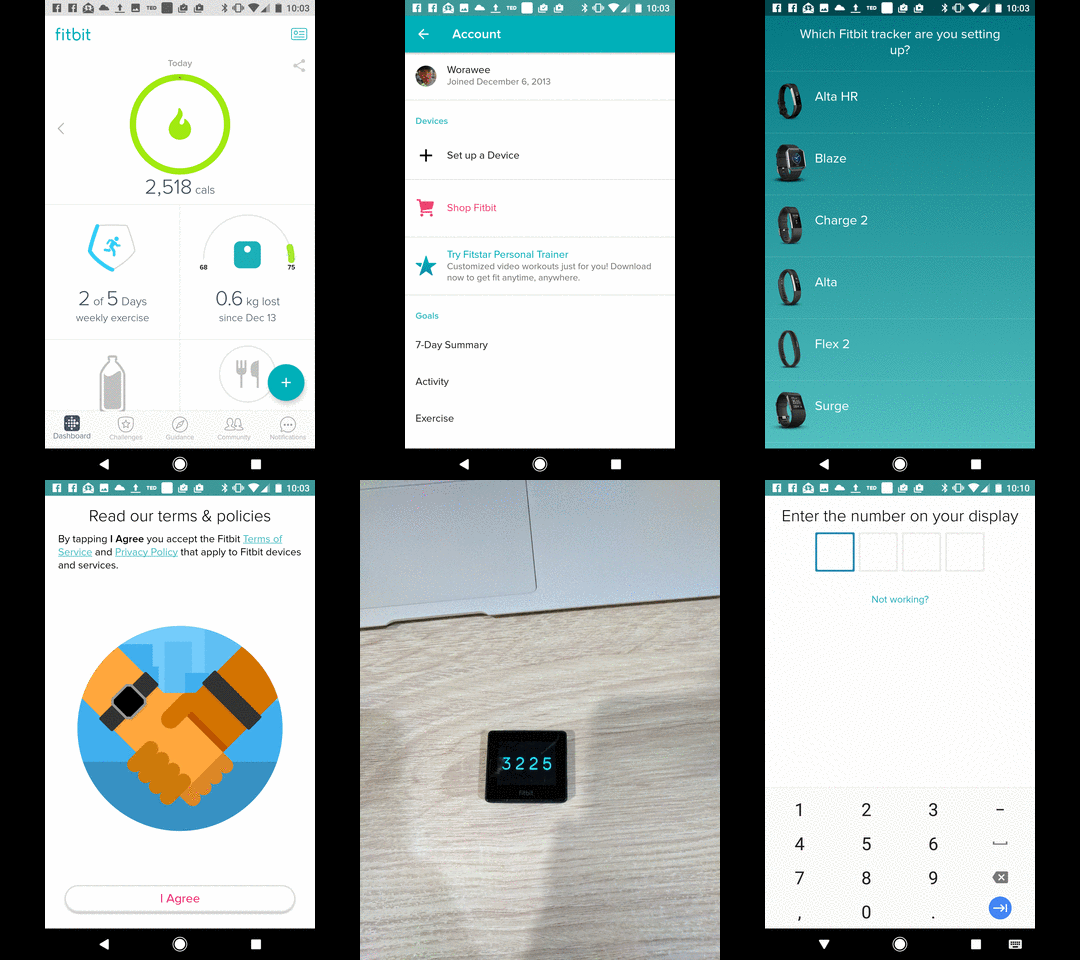
ในระหว่างติดตั้ง แอพจะบอกให้เรากดปุ่มด้านซ้ายมือของ Fitbit เมื่อกดแล้วจะมีตัวเลขสี่หลักแสดงขึ้นมาที่หน้าจอ เราจะต้องนำตัวเลขนี้ไปใส่ที่ตัวแอพ
เมื่อติดตั้งเสร็จ ในกรณีที่มีอัพเดท ตัวแอพจะถามว่าต้องการอัพเดทเลยหรือไม่ ซึ่งเราจะทำหรือไม่ก็ได้ และหลังจากนั้นก็จะเป็นหน้าจอแนะนำการใช้งานเบื้องต้น
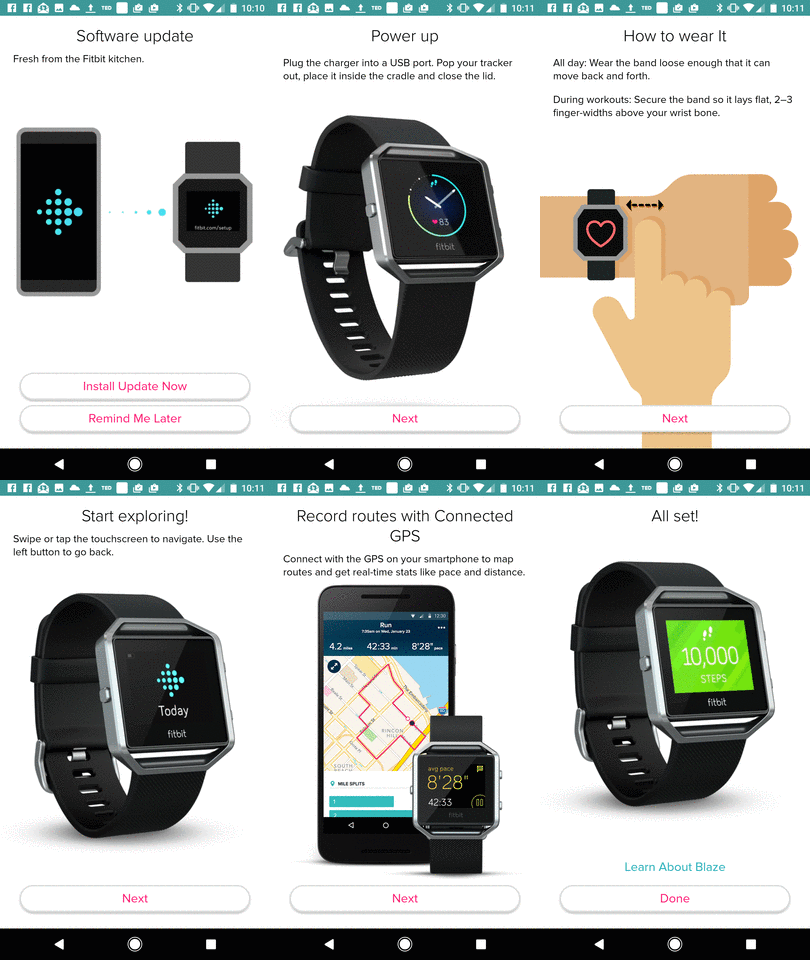
ตัวแอพและการตั้งค่าต่างๆ
หลังเชื่อมต่อเสร็จ เราก็เริ่มใช้งานเลยดีกว่าครับ หน้าจอเริ่มต้นของแอพ อย่างที่บอกว่าเพิ่งได้รับการอัพเดทเมื่อไม่กี่เดือนก่อน ซึ่งก็น่าจะเป็นไปตามแนวทางการออกแบบสมัยใหม่ โดยส่วนตัวผมชอบมากขึ้น แต่ถ้าเกิดใครชอบแบบเก่าเหมือนอย่างที่มีในรีวิว Charge HR ก็สามารถเปลี่ยนกลับได้
ด้านบนขวาสุด จะเป็นปุ่มเพื่อเลือกเข้าไปในโพรไฟล์ ถัดลงมาจะเป็น Fitbit ของเราที่เชื่อมต่ออยู่ ซึ่งเมื่อเลื่อนหน้าจอแอพลงมา ตัวนี้จะเปลี่ยนไปเป็นไอคอนที่ตั้งอยู่ข้างๆ ปุ่มโพรไฟล์แทน
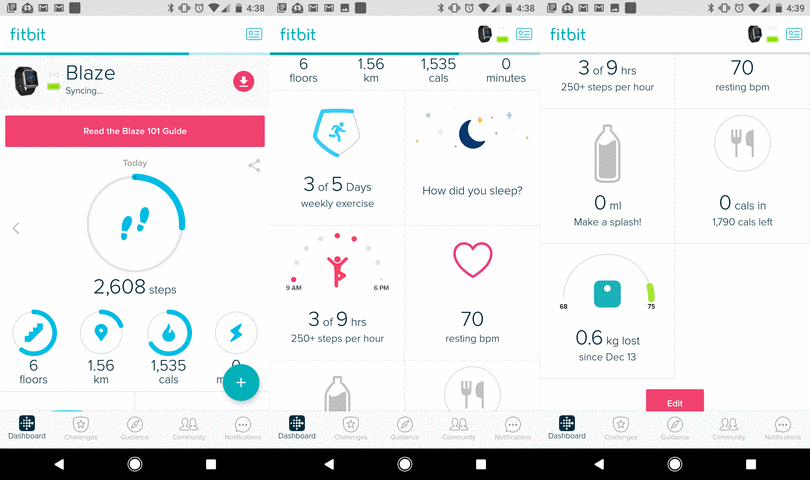
หน้าจอ Today จะแสดงสถานะของ Goals เราในวันนี้ มีทั้งหมด 5 อย่างคือ
- Steps - จำนวนก้าว
- Floors - จำนวนชั้น
- Distance - ระยะทาง
- Calories - พลังงานที่ใช้
- Active Minutes - จำนวนนาทีที่เรามีการเคลื่อนไหวหรือใช้พลังงานอย่างต่อเนื่อง
ในทุกปุ่มเราสามารถกดเข้าไปดูสถิติเพิ่มเติมได้ ที่ปุ่ม Settings ด้านบนขวาสามารถใช้เป็นทางลัดเพื่อเข้าสู่การตั้งค่า Goals ซึ่งจะกล่าวถึงต่อไปได้ด้วย
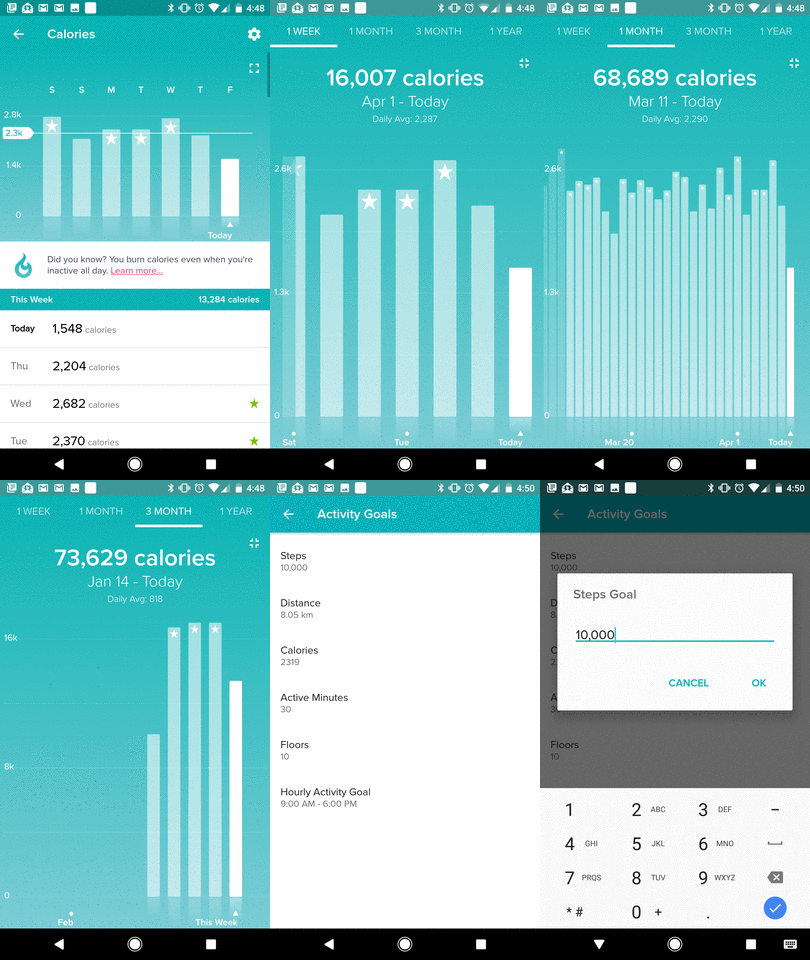
ถัดลงมา จะเป็นสถิติอื่นๆ ซึ่งจะแบ่งเป็น
- Weekly exercise - จำนวนวันที่ออกกำลังกาย
- How did you Sleep? - ข้อมูลการนอนหลับ
- 250+ Steps per Hour จำนวนชั่วโมงตามที่เราตั้งให้เตือนให้มีการเดินอย่างน้อย 250 ก้าวต่อชั่วโมง
- BPM - อัตราการเต้นของหัวใจและอัตราการเต้นของหัวใจในขณะพัก
- ข้อมูลน้ำ ซึ่งต้องใส่เอง
- ข้อมูลอาหาร ซึ่งต้องใส่เองเช่นกัน
- ข้อมูลน้ำหนัก
และเหมือนข้างบน เราสามารถเข้าไปที่แต่ละอย่างเพื่อดูสถิติเพิ่มรวมถึงใช้เป็นทางลัดเข้าไปที่การตั้ง Goals ของหัวข้อนั้นๆ ข้อมูลอาหารสามารถที่จะอ่าน Barcode ได้ด้วย
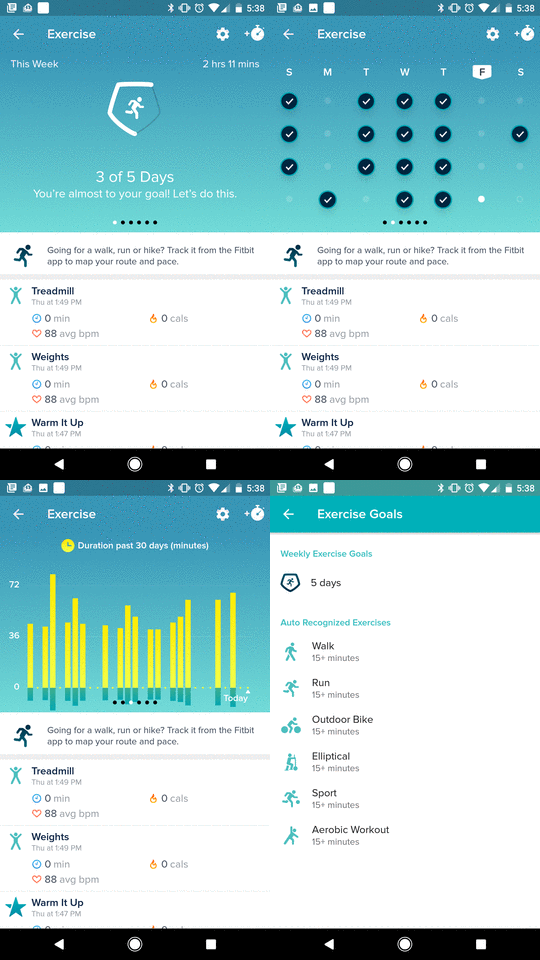
ถ้าเราคิดว่ามีข้อมูลตัวไหนบนหน้าจอหลัก ที่ไม่มีความจำเป็นสำหรับเรา หรืออยากที่จะปรับเปลี่ยนตำแหน่ง สามารถทำได้ด้วยการกดที่ไอคอนค้างหรือกดปุ่ม Edit ด้านล่างเลยครับ (ผมว่ามันซ้ำซ้อน ไม่รู้ว่าจะทำไว้ทำไม)
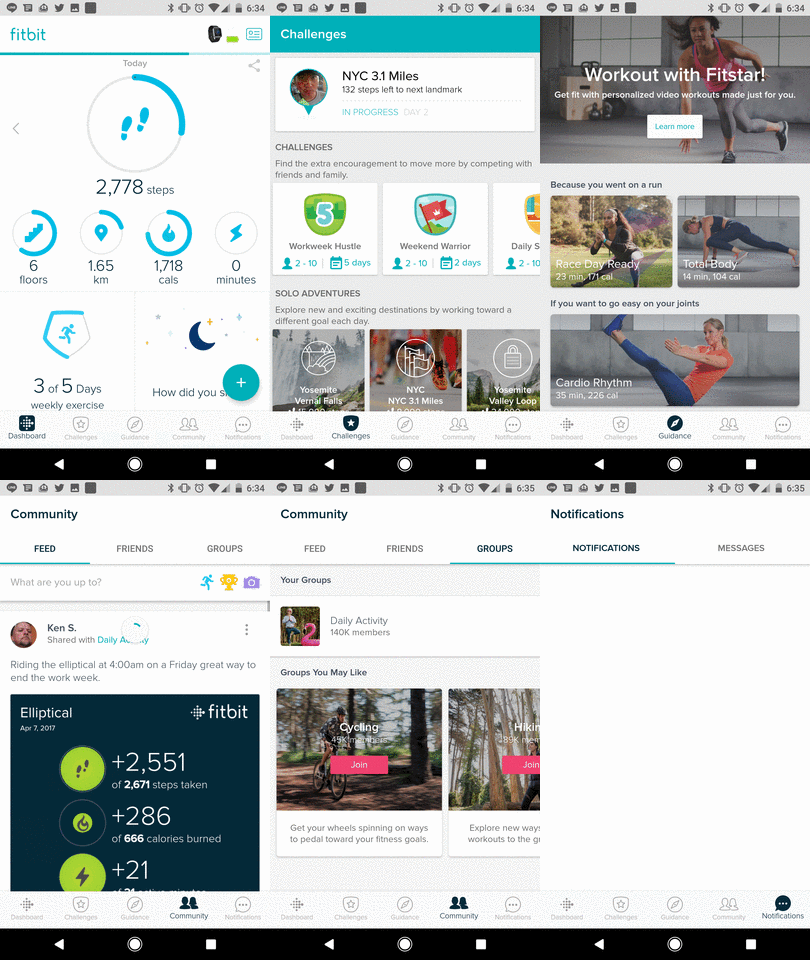
ต่อไป Tab ด้านล่างสุด จะประกอบไปด้วย
- Dashboard - หน้าจอหลักที่เราดูกันมาครับ
- Challenges - ในนี้ จะประกอบไปด้วยกิจกรรมต่างๆ ที่เราสามารถแข่งกับเพื่อนได้ หรือถ้าเกิดเราไม่ได้มีเพื่อน เราก็สามารถเลือก Solo Adventures เพื่อแข่งกับตัวเองได้เช่นกัน ในส่วนของ Solo Adventures ทำได้น่าสนใจดีคือเมื่อเราเลือกทำแล้ว ตัวแอพจะนำเอาระยะทางการเดินไปเปรียบเทียบกับตัว Challenges ที่เราเลือก แล้วก็มีภาพจุด Landmark ต่างๆ ขึ้นมาให้ดูด้วย
- Guidance - จะลิงก์ไปที่แอพ Fitstar ที่เป็นเหมือน personal trainer โดยมีโปรแกรมออกกำลังกายให้เราทำตาม ผมไม่เคยใช้เท่าไร แต่เห็นว่าเชื่อมกับ Chromecast ได้ด้วย สามารถจ่ายเงินแบบพรีเมี่ยมโดยจะมีโปรแกรมเฉพาะสำหรับตัวเราเอง
- Community - เราสามารถเข้ามาดูกิจกรรมของเพื่อนที่ใช้ Fitbit รวมทั้งเพิ่มเพื่อนใหม่จากรายชื่อในโทรศัพท์, facebook แล้วก็ที่อยู่อีเมล์ ในหน้า Groups จะมีกลุ่มออกกำลังกายต่างๆที่เราเลือกเข้าร่วมได้
- Notifications - อันนี้ไม่เคยได้รับเลยครับ ไม่รู้เหมือนกันว่าใช้ทำอะไร
Profile
การเข้าไปดูหน้า Profile อย่างที่บอกไว้ข้างต้นว่า สามารถกดเข้าไปได้ที่ไอคอนรูปนามบัตรด้านขวาบน ในหน้าหลักของตัว Profile จะมีรูปเราอยู่ด้านบน ถัดลงมาก็จะเป็นจะเป็นตัวเลือกเกี่ยวกับ Device ไม่ว่าจะเป็น การเพิ่ม device ใหม่ ลิงก์เพื่อที่จะซื้อ Fitbit และ Fitstar Training
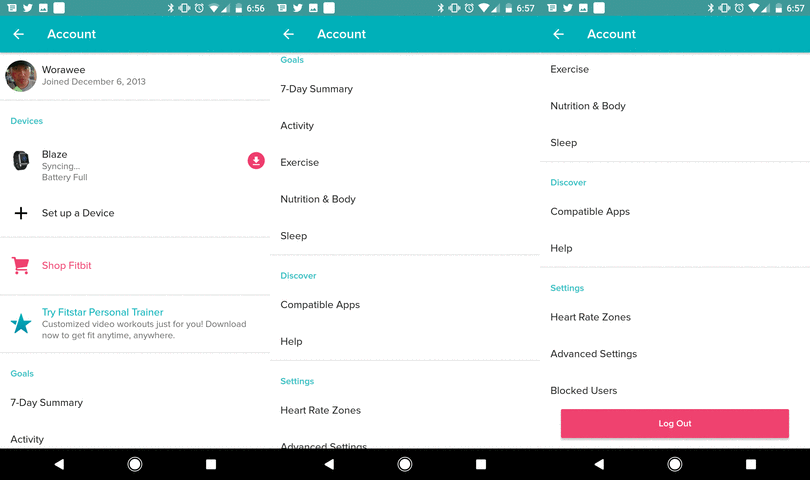
ตามด้วยตัวเลือกต่างๆ ดังนี้
Goals
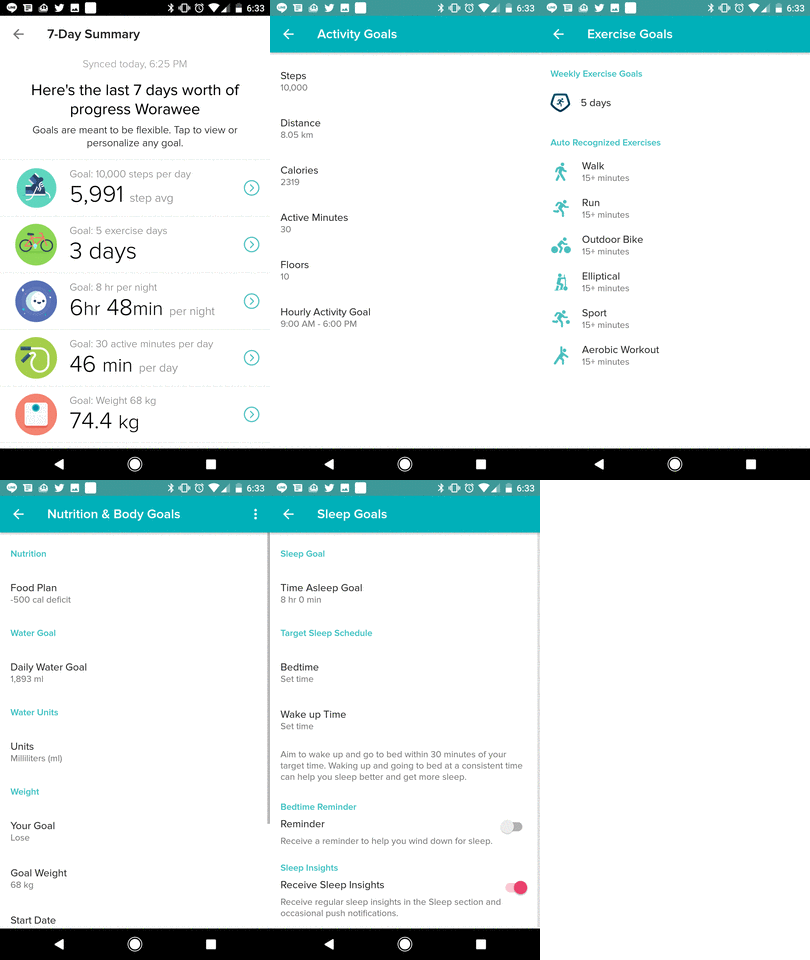
ใช้สำหรับการตั้งจุดมุ่งหมายที่เราต้องการจะทำให้ได้ หน้าจอ Settings เหล่านี้ สามารถเข้าได้จากทางลัดเวลาเรากดเข้าไปดูสถิติต่างๆจากหน้าหลักได้เช่นกัน
- 7-Day Summary - เป็นรายงานสรุปเจ็ดวัน
- Activity - ตั้งค่าจุดมุ่งหมายของแต่ละวัน แบ่งเป็น จำนวนก้าว, ระยะทาง, พลังงาน, Active Minutes และจำนวนชั้น เราสามารถตั้งค่าจำนวนชั่วโมงที่ Fitbit จะเตือนเราให้เคลื่อนไหวไม่ต่ำกว่า 250 ก้าวต่อชั่วโมงตรงนี้ด้วย
- Exercise - ตั้งค่าจำนวนวันที่จะออกกำลังกายในแต่ละสัปดาห์ และตั้งค่าให้ Fitbit รับรู้ได้เองว่าเราทำกิจกรรมใดๆ เมื่อทำกิจกรรมนั้น ครบกี่นาที
- Nutrition & Body - ตั้งค่าเกี่ยวกับ อาหารและน้ำที่ได้รับ และ จุดมุ่งหมายเดี่ยวกับน้ำหนัก
- Sleep - การตั้งค่าเกี่ยวกับการนอนหลับ ไม่ว่าจะเป็นจำนวนชั่วโมง เวลาที่จะเข้าหรือตื่นนอน สามารถตั้งค่าให้ เตือนได้ด้วย
Discover
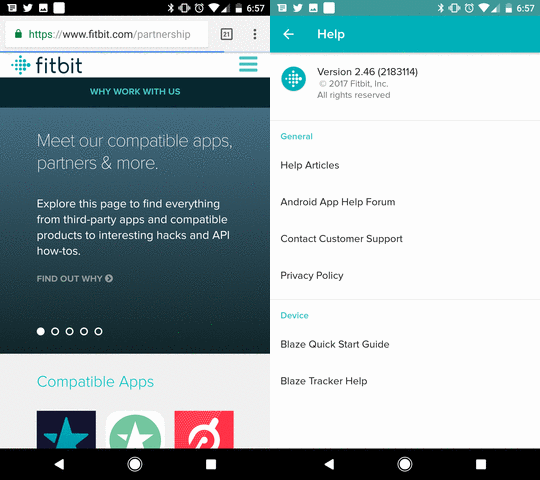
- Compatible Apps - ใช้สำหรับหาแอพที่ทำงานร่วมกับ Fitbit
- Help - สำหรับความช่วยเหลืออื่นๆ
Settings
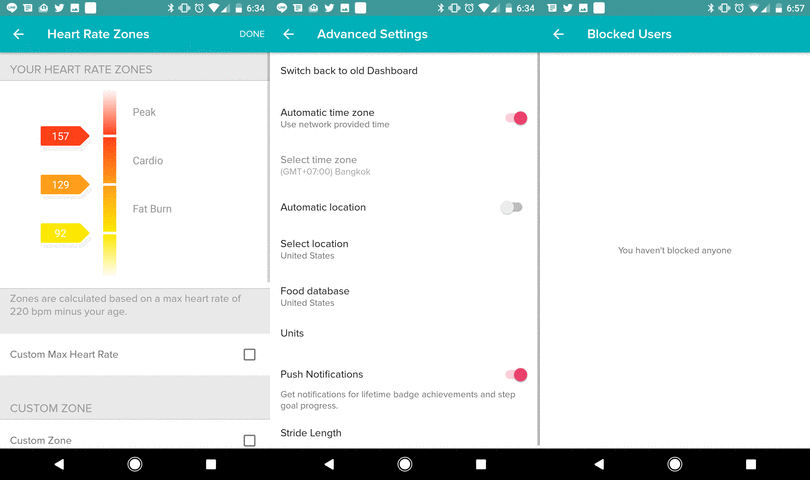
- Heart Rate Zone - สำหรับใส่ค่าเฉพาะลงไป มิฉะนั้นแล้วตัว Fitbit ก็จะคำนวณจากค่าที่เราใส่เข้าไป รวมถึงมีคำอธิบายด้วยว่า Zone ต่างๆ คืออะไร
- Advanced Settings - สำหรับปรับค่าต่างๆ เช่น เวลา สถานที่ มาตรวัด รวมถึงฐานข้อมูลอาหาร
- Blocked Users - ตามนั้นเลยครับ คนที่เราไม่อยากเจอ
การตั้งค่าตัว Fitbit Blaze จากแอพ
การกดที่ไอคอน Blaze ไม่ว่าจะเป็นจาก Dashboard หรือหน้า Profile จะพาเข้าไปสู่การตั้งค่าของตัว Fitbit ผ่านแอพ ซึ่งบางอย่างต้องตั้งค่าผ่านแอพเท่านั้น แต่บางอย่างสามารถทำที่ตัว Tracker ได้
ตัวเลือกต่างๆ มีดังนี้
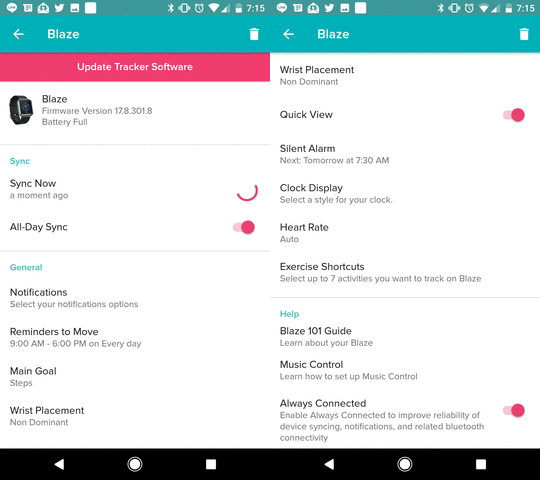
Sync
- Sync Now - กดเพื่อให้ตัว Blaze ทำการซิงค์กับแอพทันที
- All-Day Sync - ตั้งค่าเพื่อให้ Blaze มีการเชื่อมต่อกับแอพอยู่ตลอดทั้งวัน
General
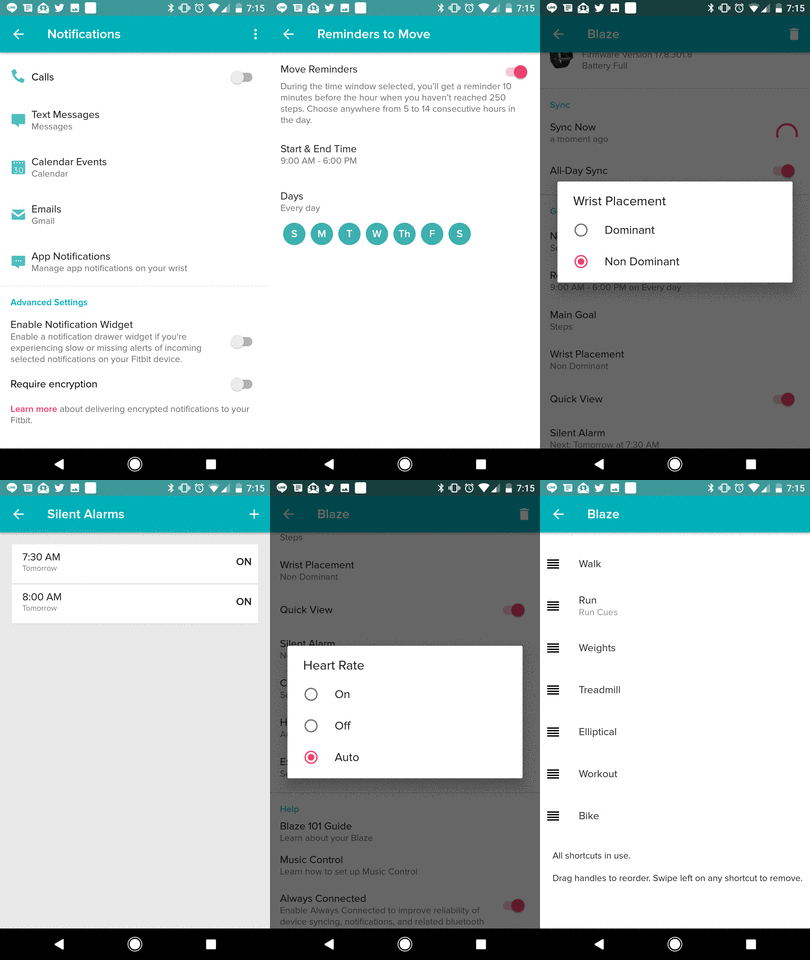
- Notifications - เราสามารถเลือกที่จะให้โทรศัพท์ส่ง Notifications ไปที่ Blaze ได้ ไม่ว่าจะเป็น สายเรียกเข้า ข้อความ การนัดหมาย หรือ แอพต่างซึ่งสามารถเลือกเฉพาะแอพได้
- Reminders to Move - ตั้งค่าจำนวนชั่วโมงในแต่ละวันที่ Blaze จะสั่นเตือนให้เราเคลื่อนที่ไม่น้อยกว่า 250 ก้าว
- Main Goal - เลือกได้ว่าจะให้ Main Goal เป็น จำนวนก้าว, ระยะทาง, พลังงาน หรือ จำนวนชั้น
- Wrist Placement -เลือกว่าจะใส่ข้างที่ถนัดหรือไม่ถนัด
- Quick View - ถ้าเปิดค่านี้ไว้ เมื่อเรายกข้อมือมาเหมือนจะดูนาฬิกา ตัวหน้าจอของ Fitbit จะเปิดอัตโนมัติ ถ้าไม่เปิด จะต้องกดปุ่ม หรือแทบหน้าจอสองครั้ง อันนี้สามารถตั้งค่าที่ตัว Blaze ได้เช่นกัน
- Silent Alarm - ใช้เพื่อตั้งปลุก เมื่อตั้งแล้ว สามารถเลือกเปิดปิดจากตัว Blaze ได้ แต่ไม่สามารถตั้งอันใหม่ขึ้นมาเลยได้
- Clock Display - เลือกแบบหน้าปัด แต่ละแบบอาจจะมีการใช้งานได้ต่างกันเล็กน้อย
- Hear Rate - เลือกได้ว่าจะให้ เปิดหรือปิดหรือ Auto
- Exercise Shortcuts - อันนี้จำเป็นที่จะต้องตั้งไว้ ก่อนที่เราจะทำกิจกรรมใด เราสามารถเลือกจากที่ตัว Blaze ได้เอง จากด้านบนแม้ว่าการทำกิจกรรมบางอย่างเป็นระยะเวลาประมาณนึงจะทำให้ตัว Blaze จับได้เอง แต่ดีกว่าที่เราจะกดตั้งมันเอง และในกรณีที่ต้องการใช้การเดินหรือวิ่งร่วมกับ GPS ต้องกดตั้งเท่านั้น เลือกได้มากที่สุดเจ็ดอย่าง
Help
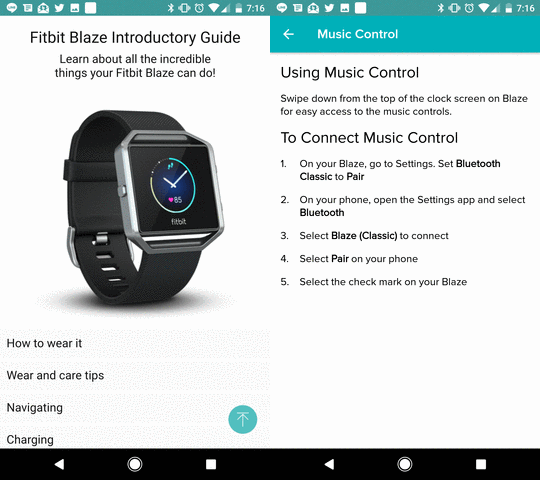
- Blaze 101 Guide - คู่มือแนะนำการใช้งานเบื้องต้น ทำดีมากเลยครับ สวย และดูง่าย
- Music Control - การแนะนำตัวเลือกควบคุมเพลง ซึ่งต้องมีการเปิด Bluetooth Classic อันนี้สามารถเปิดค่าได้ที่ตัว Blaze
- Always Connected - เพื่อให้ Notifications และ การควบคุมเพลงมีความต่อเนื่อง แต่อาจจะมีผลต่อแบตเตอรี่
Fitbit Blaze
จบแล้วครับกับตัวแอพ ยาวมาก ต่อไปเราไปดูการใช้งานที่ตัว Fitbit เลยดีกว่า การควบคุมทั่วไป ใช้การ Swipe ซ้ายขวาหรือขึ้นลงแล้วแต่เมนูนะครับ ส่วนปุ่มด้านซ้ายเป็นการกดย้อนกลับไปสู่เมนูก่อนหน้า การ Swipe จากขอบจอบนหรือกดปุ่มบนขวาค้างจะเป็นการเข้าสู่โหมดเปิดปิด Notifications และควบคุมการเล่นเพลง ส่วนการ swipe จากขอบจอล่าง จะเป็นการดู Notifications (ซึ่งตามที่บอกไว้ก่อนหน้านี้ ไม่รองรับภาษาไทย)
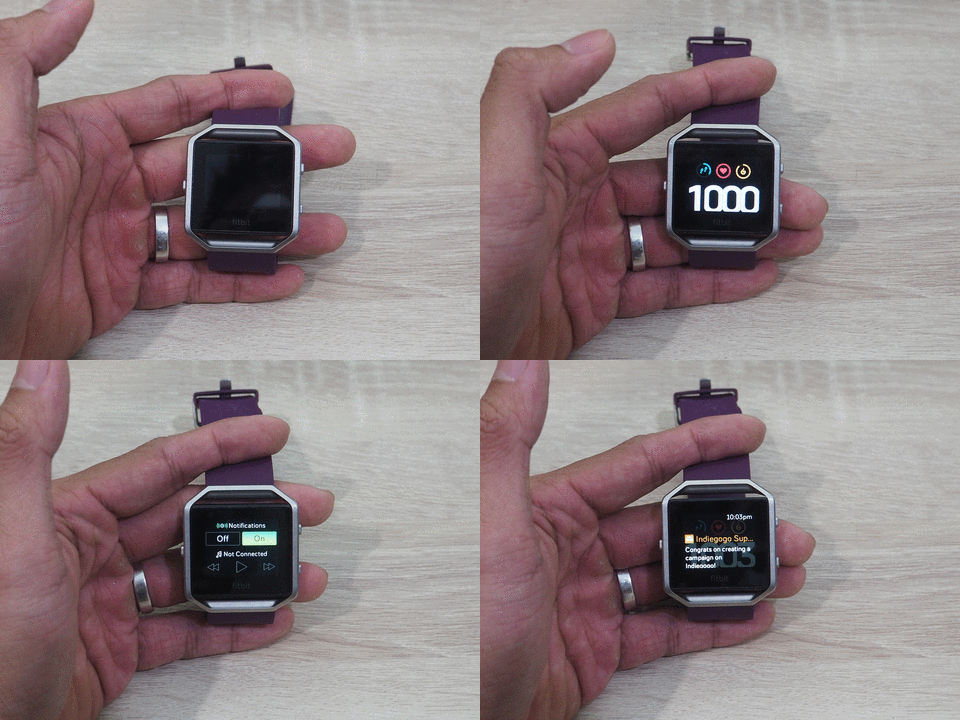
ส่วนรายละเอียดการควบคุมหน้าจอต่างๆ มีดังนี้
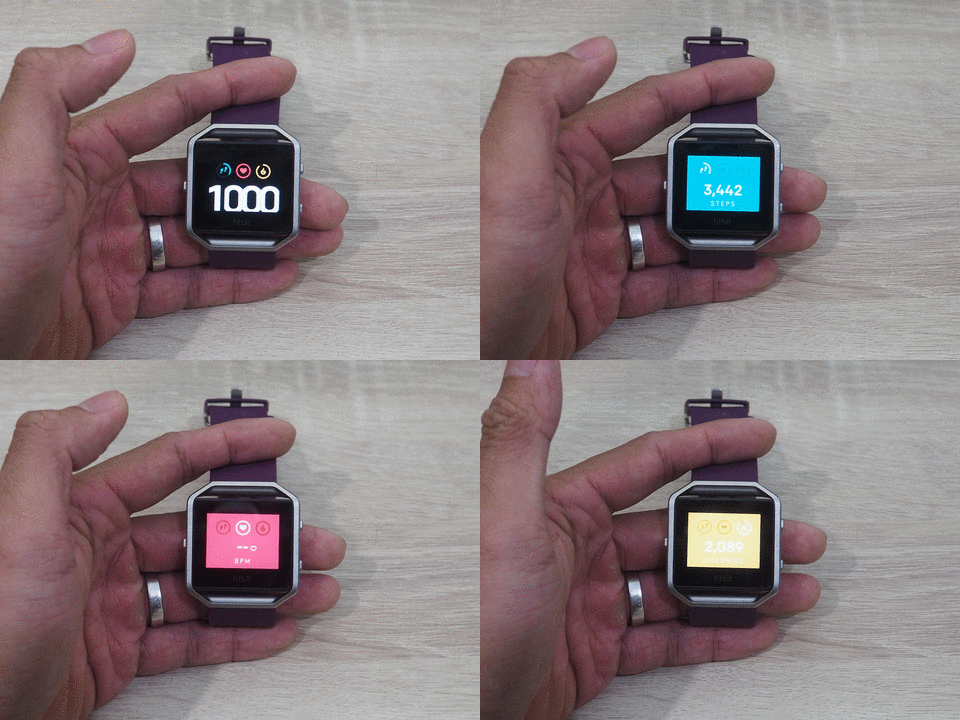
หน้าปัดนาฬิกา
จากหน้านี้เราสามารถกดเพื่อดู goals หลักๆได้ หน้าปัดในแต่ละแบบ วิธีใช้จะแตกต่างกันนิดหน่อย
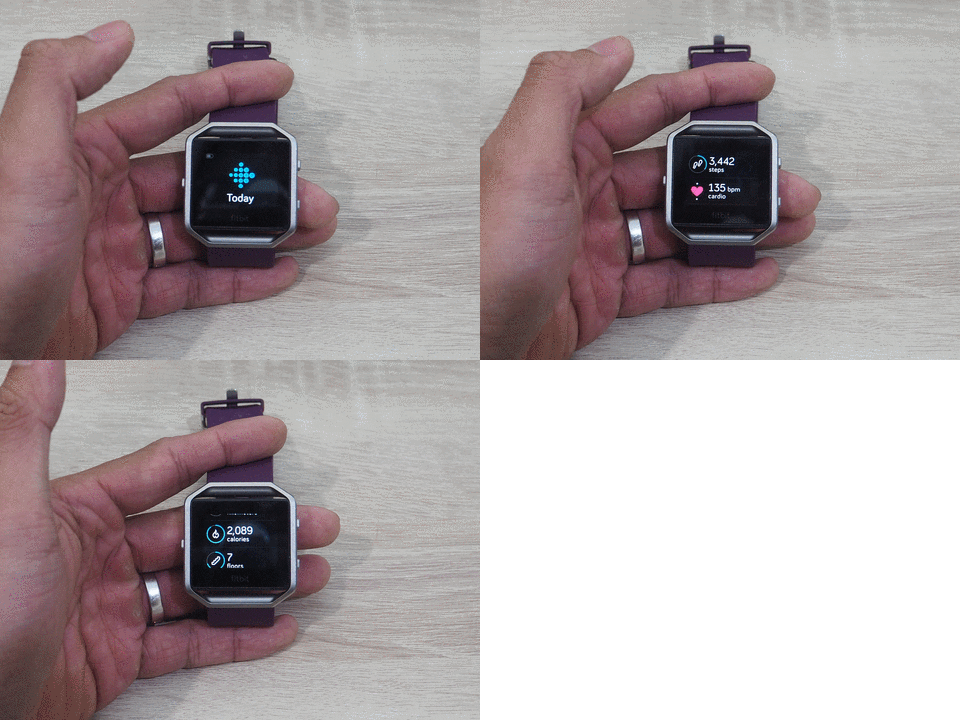
Today
แสดงสถิติทั่วไปของวันนี้
Exercise
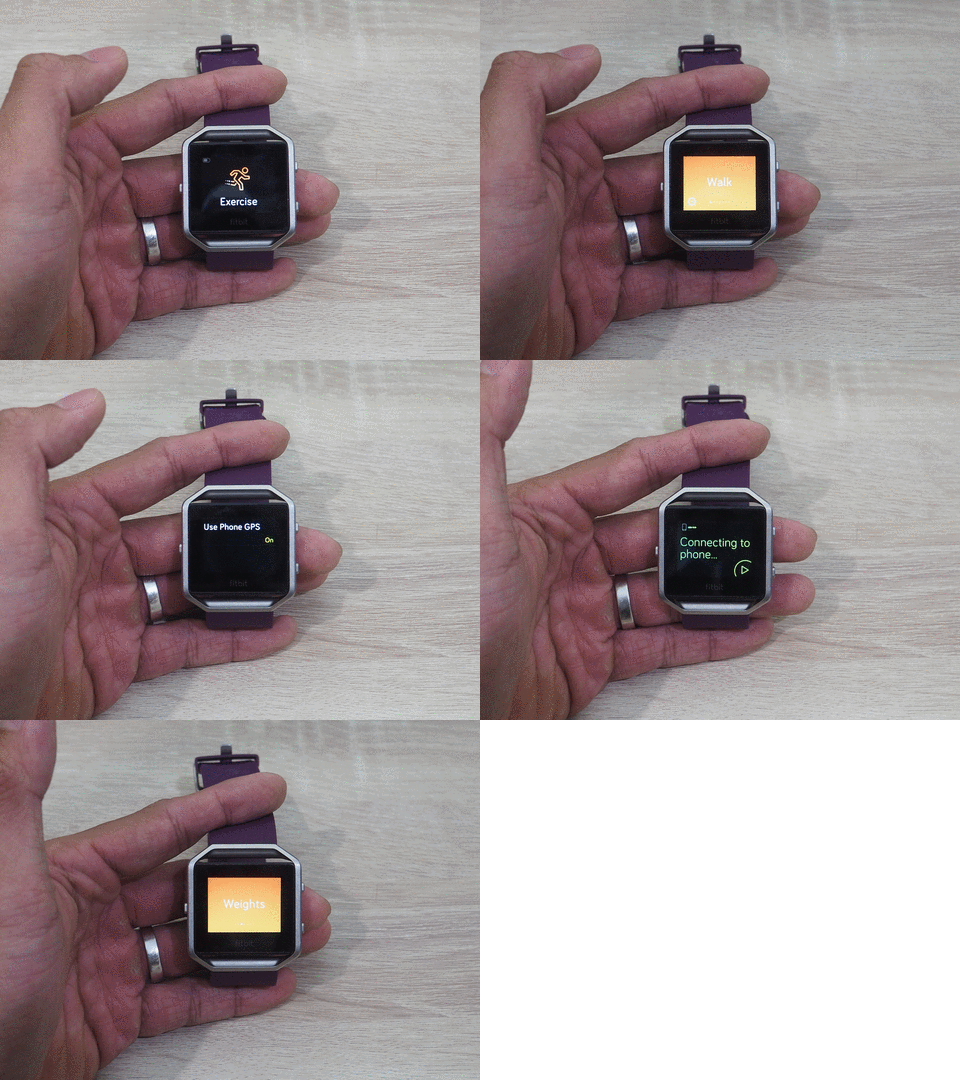
ตามที่ได้ตั้งค่าไว้ก่อนหน้านี้ เราสามารถกดเข้ามาเลือกตรงนี้ ว่าจะทำกิจกรรมแบบไหน ในการทำกิจกรรมที่มีการเคลื่อนย้ายสถานที่ สามารถเลือกได้ว่าจะให้ Blaze ทำงานร่วมกับโทรศัพท์หรือไม่
Fitstar
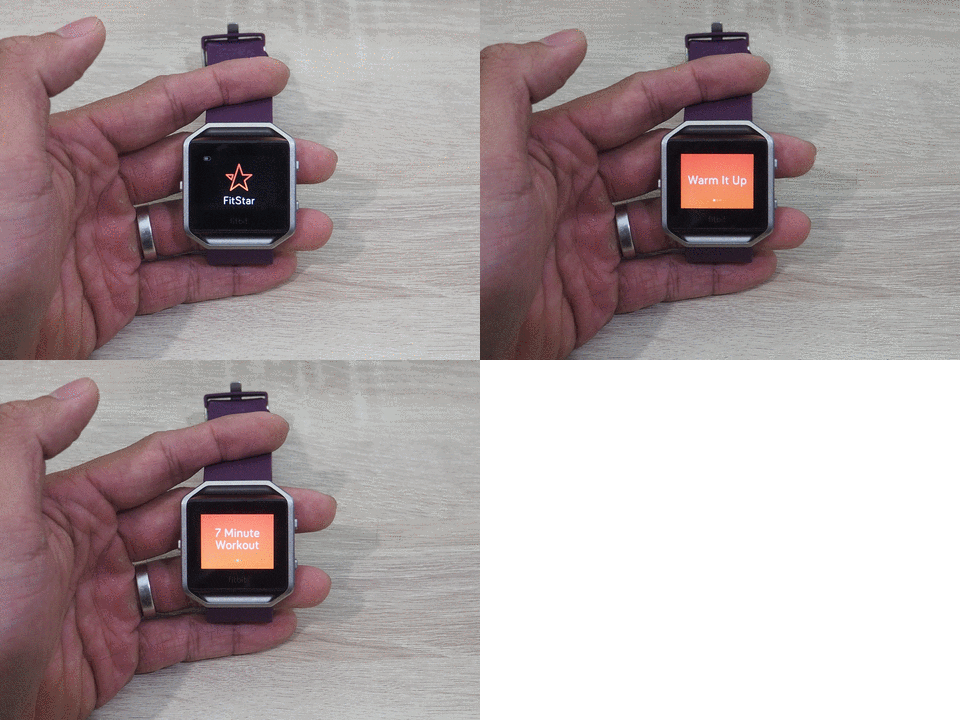
มีตัวเลือกการออกกำลังกายสองแบบให้ มีท่าขึ้นมาที่หน้าจอให้ทำตามเลยด้วย
Timer
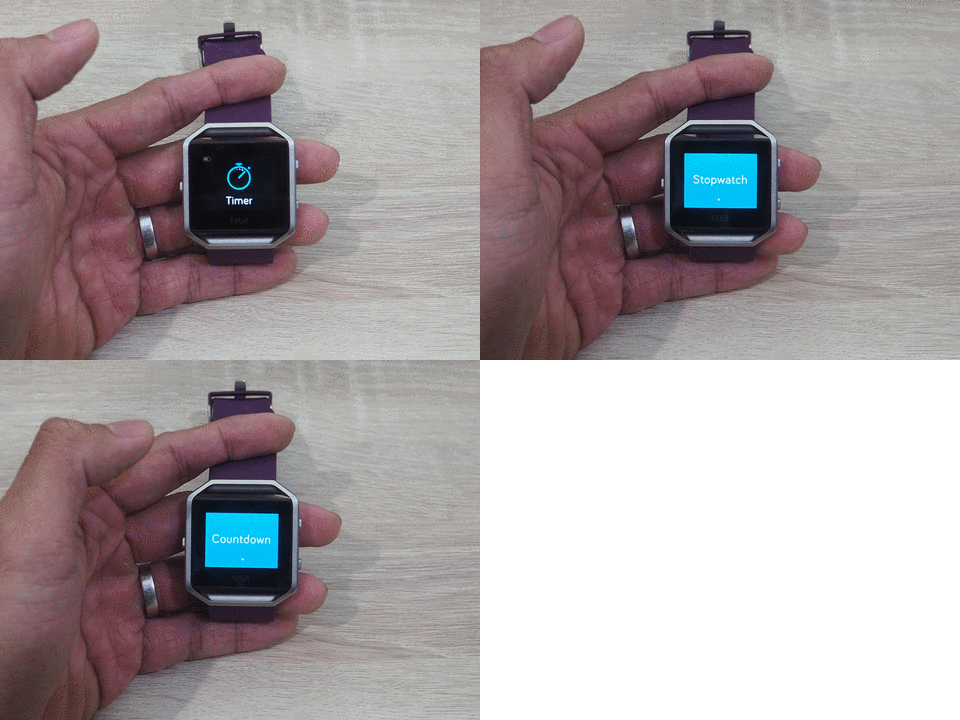
มีสองโหมดคือ จับเวลา และ นับเวลาถอยหลัง
Alarms
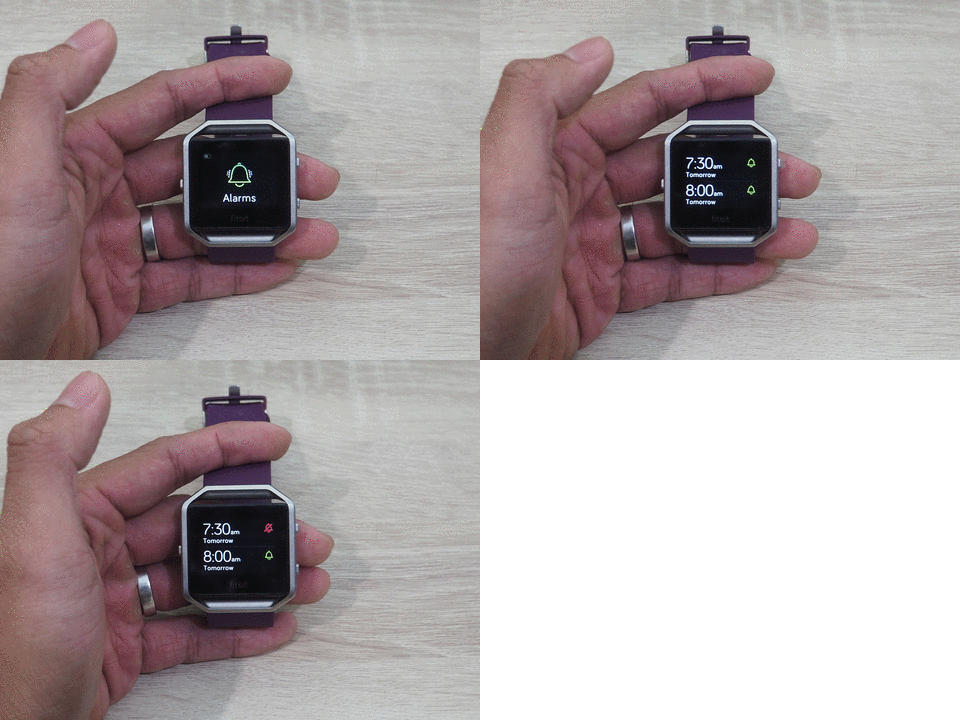
ใช้สำหรับเปิดหรือปิด Silent Alarms ที่ตั้งไว้แล้วจากแอพ
Settings
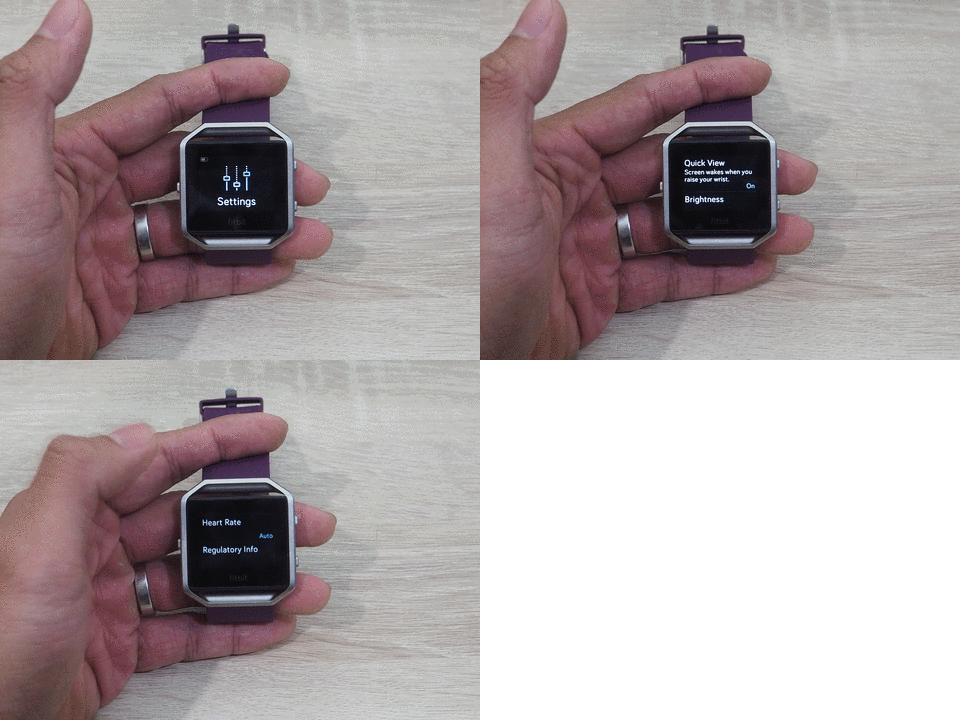
การตั้งค่าบางอย่างที่ทำที่ตัว Blaze ได้เลย เช่น Quick View, Bluetooth Classic
สรุปการใช้งาน
จบแล้วครับ กับการเขียนรีวิวที่ Epic ที่สุดในชีวิตจนเหมือนจะคิดว่าตัวเองเป็นคนขายหรือเปล่า (ไม่ใช่นะครับ) ขอบคุณมากที่ตามอ่านมาจนถึงตอนนี้
อย่างไรก็ตาม จะบอกว่าตัวผมเองชอบมากนะ Blaze ก่อนหน้านี้เคยใช้ Moto 360 รุ่นแรก ซึ่งก็ไม่ได้คิดมากเรื่องที่จะต้องชาร์จทุกคืน มันกลายเป็นความเคยชิน แต่เรื่องของเรื่องก็คือตัวเรือนมันใหญ่ แล้วเวลาใส่แขนยาวมันซ่อนไว้ใต้แขนเสื้อไม่ได้ ส่วนสายมาตรฐานตอนที่ผมซื้อมาเป็นหนังสีเทา ก็เป็นรอยเหงื่อตั้งแต่ช่วงแรกที่ใช้
แต่ในเรื่องของว่ามันเป็นสายรัดเพื่อสุขภาพหรือไม่ อันนี้ต้องอยู่ที่ตัวเองนะครับ ตัวมันช่วยให้เราเก็บข้อมูลเกี่ยวกับตัวเราได้ แต่เราก็ต้องเป็นคนลุกขึ้นมาทำกิจกรรมนั้นเอง หรือแม้กระทั่งการใส่ข้อมูลอาหารหรือน้ำ เราก็ต้องเป็นคนที่จะใส่ใจเพื่อที่จะเก็บรายละเอียดมัน
ข้อดี
- สวย (ความเห็นส่วนตัว) ด้วย accessories ที่มีมากมาย ยิ่งทำให้เหมาะกับโอกาสต่างๆมากขึ้น
- เบา
- แบต ส่วนใหญ่อยู่ได้ 5 วันจริงๆ ยกเว้นว่าออกกำลังกายทุกวัน อาจจะเหลือ 4 แต่ถ้าไม่เลยอยู่ได้ถึง 6
- มี Notifications เหมือนจะเป็น smart watch กลายๆ อยู่แล้ว
- แอพใช้ง่าย
- แต่เก็บรายละเอียดได้เยอะมาก (ดูได้จากรีวิวนี้ในส่วนของตัวแอพ)
- คู่มือการใช้ที่อยู่ในแอพดูดี
- สามารถเก็บรูปแบบการออกกำลังกายได้ทั้ง aerobic และ anaerobic
ข้อไม่ค่อยดี
- Notifications ค้าง รับสายแล้วยังสั่นต่อไปสักพัก
- ไม่รองรับภาษาไทย
- Blaze (ตัว Tracker) เป็นรอยง่าย ผมใช้สองวันแรก โดนขอบโต๊ะก็เป็นรอยเหมือนโดนถูๆที่ขอบแล้ว ตอนนี้เป็นรอยรอบอัน
- สายชาร์จแบบ propreitary ใช้ร่วมกับอย่างอื่นไม่ได้
- ไม่สามารถตั้งปลุกใหม่ได้จากตัว Blaze เอง ต้องตั้งจากแอพเท่านั้น
ขอจบการรีวิวไว้เท่านี้ อย่างไรก็ตาม ด้านล่างเป็นวิดีโอรีวิว ถ้าสนใจ หรือไม่อยากอ่านยาวๆ ก็ตามไปดูกันได้นะครับ



























เวบต่างประเทศ ->
Mekokung Sat, 08/04/2017 - 18:17
เวบต่างประเทศ -> เว็บต่างประเทศ
ติดตั้งตัวแอะ -> ติดตั้งตัวแอพ
ที่เชื่อต่ออยู่ -> ที่เชื่อมต่ออยู่
เพื่อนเข้าสู่ -> เพื่อเข้าสู่
เกียวกับการนอน -> เกี่ยวกับการนอน
รสทถึงมีคำ ?
การตัวเลือกต่างๆ ?
ข้างทราถนัด ?
การตัวเลือกต่างๆ ?
worawee.b Sat, 08/04/2017 - 22:00
In reply to เวบต่างประเทศ -> by Mekokung
การตัวเลือกต่างๆ ?
อันนี้หาไม่เจออ่ะครับ
ขอบคุณมากครับ
อยู่ตรว Profile ใต้รูปครับ
Mekokung Sat, 08/04/2017 - 22:54
In reply to การตัวเลือกต่างๆ ? by worawee.b
อยู่ตรง Profile ใต้รูปครับ
ขอบคุณครับ
worawee.b Sun, 09/04/2017 - 10:07
In reply to อยู่ตรว Profile ใต้รูปครับ by Mekokung
ขอบคุณครับ
propreitry proprietary
tanersirakorn Mon, 10/04/2017 - 09:13
In reply to เวบต่างประเทศ -> by Mekokung
proprietary
ขอบคุณครับ
worawee.b Mon, 10/04/2017 - 09:47
In reply to propreitry proprietary by tanersirakorn
ขอบคุณครับ
Weekly exercise -
panurat2000 Mon, 10/04/2017 - 15:22
In reply to เวบต่างประเทศ -> by Mekokung
กำลังการ => กำลังกาย
ช่วโมง => ชั่วโมง
สารถ => สามารถ
ลิงค์ => ลิงก์
อีเมล์ => อีเมล
หน้าหลัด => หน้าหลัก
สถิต => สถิติ
สามรถ => สามารถ
ขอบคุณครับ
worawee.b Wed, 12/04/2017 - 15:35
In reply to Weekly exercise - by panurat2000
ขอบคุณครับ
ลองอัพเฟิร์มแวร์ยังครับ
pawinpawin Sun, 09/04/2017 - 23:24
ลองอัพเฟิร์มแวร์ยังครับ อันใหม่ตั้งปลุกเพิ่มจากนาฬิกาได้แล้ว, จับการนอนหลับ deep/light ได้ (แต่ผมว่ามันมั่ว), หน้าปัดมีหลายแบบมากขึ้น (แต่แบบมีเข็มวินาทียังมีแค่ไม่กี่อัน)
โอ ขอบคุณมากครับ
worawee.b Mon, 10/04/2017 - 09:46
In reply to ลองอัพเฟิร์มแวร์ยังครับ by pawinpawin
โอ ขอบคุณมากครับ เดี๋ยวตอนเย็น จะกลับไปอัพเดทในเนื้อข่าวนะครับ
ขอติเรื่องรูปนิดนึงนะครับ
qo Tue, 11/04/2017 - 08:03
ขอติเรื่องรูปนิดนึงนะครับ ไม่น่าทำเป็น GIF เลย มันดูไม่ทันจริงๆ แต่เข้าใจนะครับว่าอยากให้เห็นทุกหน้าจอ แต่บางทีก็ไม่จำเป็นต้องเป็น GIF ทุกรูปก็ได้มั้งครับ
ส่วนตัวผมใช้มาครบ 1 ปีพอดี เป็น fitness tracker เครื่องแรกที่ประทับใจครับพอสมควร แต่ยังอยากให้กันน้ำได้และรองรับภาษาไทยได้จะดีมากเลย
ถ้าให้เทียบกับ Apple Watch Series 2 ผมยังเลือก Blaze ตัวนี้อยู่ แต่ถ้าเมื่อไหร่ Apple Watch มีแบตที่นานกว่า 1 วันอันนี้ก็ไม่แน่ครับ :D
สงสัยว่าถ้า Noti เป็นภาษาไทย
Holy Wed, 12/04/2017 - 08:58
สงสัยว่าถ้า Noti เป็นภาษาไทย (เช่น Line) ในนาฬิกาจะขึ้นเป็นยังไงครับ ตัวต่างดาว? หรือมันขึ้นแค่ว่ามี Noti จากแอพนี้
บอกตรงๆ ว่าผมสนใจ Blu Yeti ที่อยู่ข้างหลังมากกว่าครับ เพราะทุกวันนี้ใช้ Mi Band อยู่ + Garmin
ถ้ามีตัวอักษรไทยมันจะเป็นเป็น
qo Wed, 12/04/2017 - 09:23
In reply to สงสัยว่าถ้า Noti เป็นภาษาไทย by Holy
ถ้ามีตัวอักษรไทยมันจะเป็นเป็นกล่องสี่เหลี่ยมเส้นประครับ
ข้อความที่ขึ้นที่นาฬิกาจะบอกทั้งชื่อแอป ไอคอน ละก้ข้อความเหมือนที่ขึ้นบนมือถือเลยครับ
ภาษาไทยระดับเดียวกับ
hisoft Wed, 12/04/2017 - 10:32
In reply to ถ้ามีตัวอักษรไทยมันจะเป็นเป็น by qo
ภาษาไทยระดับเดียวกับ Microsoft Band เลยครับ orz
เดี๋ยวอีกสักสองสามอาทิตย์ว่าจ
worawee.b Wed, 12/04/2017 - 15:38
In reply to สงสัยว่าถ้า Noti เป็นภาษาไทย by Holy
เดี๋ยวอีกสักสองสามอาทิตย์ว่าจะทำรีวิวอยู่ แต่คิดว่าคงไม่ได้เขียนในนี้ เพราะไม่น่าจะมีคนสนใจ ผมเพิ่งทำคลิปรีวิวไมค์ถูกๆที่ซื้อมาจากลาซาด้า แล้วก็มีเสียงที่อัดจาก Blue Yeti ไว้ด้วย ลองคลิกเข้าไปดูก่อนได้นะครับ
งั้นสอบถามแค่ว่า ซื้อจากไหน
Holy Wed, 12/04/2017 - 16:06
In reply to เดี๋ยวอีกสักสองสามอาทิตย์ว่าจ by worawee.b
งั้นสอบถามแค่ว่า ซื้อจากไหน เมื่อไหร่ ราคาเท่าไหร่ครับ คือผมก็กะจะซื้อมาใช้เป็นไมค์เวลา Video Call / เล่นเกมธรรมดานี่แหละ ก็คิดอยู่ว่าคง Overspec ไปมากอยู่แต่ก็อยากรู้ครับ
ผมมีเพื่อนมาจากญี่ปุ่นเลยให้เ
worawee.b Wed, 12/04/2017 - 16:41
In reply to งั้นสอบถามแค่ว่า ซื้อจากไหน by Holy
ผมมีเพื่อนมาจากญี่ปุ่นเลยให้เค้าสั่งมาให้จาก Amazon.co.jp อ่ะครับ ตอนสั่งมามันลดราคารุ่นที่เป็นสีดำ ไมค์+ขา+ป๊อปบล้อกเกอร์ เพื่อนเอา 5200 เองครับ ในเมืองไทย ไมค์อย่างเดียวเหมือนว่าจะเกือบแปดพัน
ผมตั้งใจซื้อมาเพื่ออัดคลิปเลย แต่ถ้าอย่างที่บอก น่าจะลองดูรุ่น Snowflake อะไรงี้ด้วยนะครับ