
 on
on
ผมตั้งใจไว้นานแล้วว่าอยากให้มีรีวิว Ubuntu ภาษาไทยขึ้นใน DistroWatch.com แต่ตอนนั้น Breezy (5.10) ออกมานานแล้วก็เลยรอตัวถัดมา Dapper (6.06) ดีกว่า ตอนนี้มันก็เสร็จเรียบร้อยแล้ว ช้ากันอยู่ไย ลุยโลด!
Ubuntu 6.06
วันที่ 1 กรกฎาคม ทาง Ubuntu และบริษัท Canonical (หลายๆ คนได้ลายเซ็น Shuttleworth ไปแล้วนิ) ได้ออกลินุกซ์ดิสทริบิวชันพร้อมกันหลายตัวดังนี้
- Ubuntu 6.06 LTS - โครงการหลัก ใช้ GNOME เป็นเดสก์ท็อป
- Ubuntu 6.06 LTS (Server) - ชื่อก็บอกชัดเจนว่าสำหรับทำเซิร์ฟเวอร์
- Kubuntu 6.06 LTS - ใช้ KDE เป็นเดสก์ท็อป
- Xubuntu 6.06 LTS - ใช้ XFCE เป็นเดสก์ท็อป
- Edubuntu 6.06 LTS - เวอร์ชันสำหรับเด็กๆ ใช้ GNOME ธีมน่ารักมาก
รหัสที่เรียกระหว่างการพัฒนาคือ Dapper Drake หรือ Dapper เฉยๆ ส่วนคำว่า LTS ที่แปะท้ายมานั้นเค้าจงใจให้คนสงสัย เพื่อโฆษณาว่ารุ่นนี้เป็น LTS (Long Term Support) นะ ความหมายของมันก็คือถ้าคุณติดตั้งรุ่น 6.06 ลงไป และไม่อัพเกรดใหญ่อะไรเลย คุณจะได้สิทธิ์ในการอัพเดต (อัพเดตกับอัพเกรดไม่เหมือนกันนะครับ) โปรแกรมทั้งหมดเป็นเวลา 3 ปีสำหรับเวอร์ชันเดสก์ท็อป (ทุกตัวยกเว้น Server) และถ้าใช้เซิร์ฟเวอร์จะได้ถึง 5 ปี ตรงนี้ไม่ค่อยมีประโยชน์สำหรับผู้ใช้ทั่วไปเท่าไรนักเพราะเดี๋ยวมันก็ออกรุ่นใหม่ แต่สำหรับการใช้ในองค์กรที่นานๆ เปลี่ยนรุ่นที ระยะเวลาในการสนับสนุนมีผลต่อการตัดสินใจของผู้ดูแลระบบเหมือนกัน นี่แสดงให้เห็นว่า Ubuntu ก็เริ่มจะมุ่งตลาด Enterprise Desktop แล้วล่ะ
เนื่องจากผมเป็นแฟน GNOME ก็จะรีวิวตัวหลัก Ubuntu Desktop เท่านั้น ถ้าแฟนๆ KDE หรือ XFCE สนใจอยากรีวิวมั่งก็ส่งมาได้เลย รีวิวนี้จะค่อนข้างเอาใจมือใหม่ที่ไม่เคยใช้ลินุกซ์มาก่อนด้วย ดังนั้นจะเขียนละเอียดและเน้นสอนการใช้งานซะมากกว่าวิจารณ์นะครับ
ดาวน์โหลดและติดตั้ง
ของใหม่ใน 6.06 คือตัวติดตั้งแบบ GUI แนวคิดใหม่ (ใครไปงาน Shuttleworth วันนั้นเค้าก็โชว์ให้ดูแล้ว) คือจากเดิมที่จะบูตจากซีดี แล้วเรียกตัวติดตั้งขึ้นมาทำตามขั้นตอน บูตอีกครั้งแล้วจะได้ระบบปฏิบัติการในฮาร์ดดิสก์ ก็เปลี่ยนมาเป็นบูตเครื่องขึ้นมาแบบ Live CD ให้ทำงานได้ตามปกติ ลองเล่นกันตามใจชอบเสียก่อน ถ้าเกิดปิ๊งขึ้นมาอยากติดตั้งก็แค่กดปุ่ม Install ตัวติดตั้งแบบกราฟิกก็จะโผล่ขึ้นมาทันที นั่นแปลว่าคุณเล่นเน็ตรอระหว่างมันก็อปไฟล์ลงฮาร์ดดิสก์ได้นะครับ!!!
อย่างไรก็ตามตัวติดตั้งเป็นเท็กซ์แบบเดิมก็ยังคงอยู่ ซึ่งต้องใช้ ISO คนละไฟล์กัน ถ้าอยากได้แบบใหม่ให้ดาวน์โหลด ISO ที่มีคำว่า "desktop" ส่วนแบบเก่าจะชื่อ "alternate" ถ้าใครยังไม่ได้ดาวน์โหลดก็แนะนำว่าให้แวะไปสั่งโหลดก่อน แล้วอ่านรีวิวนี้รอเตรียมเอาไว้ mirror ในประเทศก็เริ่มมีหลายแห่ง ตามนี้เลย
สำหรับคนที่ยังไม่รู้ เราสามารถขอซีดี Ubuntu ได้ฟรีส่งไปรษณีย์ถึงบ้าน (ถ้าจำไม่ผิดมันมาจากเนเธอร์แลนด์) ดูรายละเอียดได้จากเว็บไซต์ ShipIt ซีดีมีแพกเกจสวยงามน่าสะสม แต่วิธีนี้คงใช้เวลาอีกโขเหมือนกันกว่าจะมาถึงบ้านน่ะนะ
ผมข้ามขั้นตอนเรื่องการเบิร์นซีดีออกไปนะครับ พอเราทำตามปกติเจอหน้าบูตเมนู เลือกอันแรก จากนั้นเครื่องจะเริ่มบูตขึ้นมาตามภาพแรก
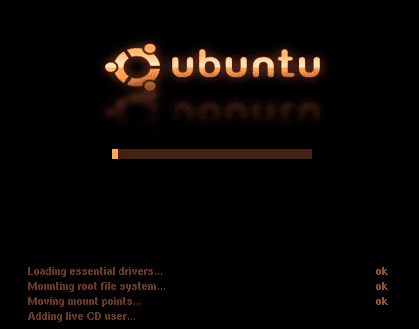
เมื่อทุกอย่างเสร็จเรียบร้อยคุณควรจะได้ลินุกซ์ที่ทำงานได้สีออกส้มๆ มาหนึ่งตัว นี่คือ Ubuntu 6.06 ที่โหลดอยู่ในแรมแต่ยังไม่ได้ติดตั้งลงฮาร์ดดิสก์ ถ้ายังไม่แน่ใจว่าติดตั้งดีรึเปล่าก็ลองเล่นๆ ดูก่อนได้ ธีมใหม่สีส้มของ Ubuntu นี้ชื่อว่า Human ซึ่งมาพร้อมกับไอคอนใหม่เกือบยกชุด ใครที่คิดว่าลินุกซ์หน้าตาเห่ยอาจเปลี่ยนความคิดก็วันนี้ล่ะ
เมื่อทดสอบจนพอใจแล้ว ก็ทำการติดตั้งโดยคลิกที่ไอคอน Install บนเดสก์ท็อป

ตัว Installer จะปรากฎกายขึ้นมา มีภาษาไทยให้เลือกด้วย เท่าที่ลองเวอร์ชัน alternative จะไม่สามารถเลือกภาษาไทยได้ แต่เวอร์ชัน desktop นี้ไม่มีปัญหา
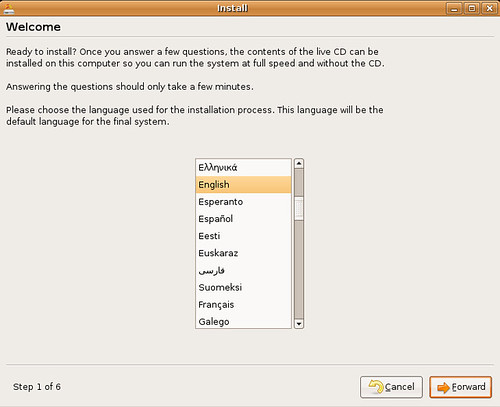
คลิกตามสเต็ปไปเรื่อยๆ จนเจอส่วนที่ให้เลือกคีย์บอร์ด เลือกเป็น us ไปก่อน เราจะมาเพิ่มคีย์บอร์ดไทยกันทีหลัง ของใหม่ในตัว Installer นี้คือตัวจัดการพาร์ทิชันแบบกราฟิก หน้าตาเหมือน Partition Magic เด๊ะ
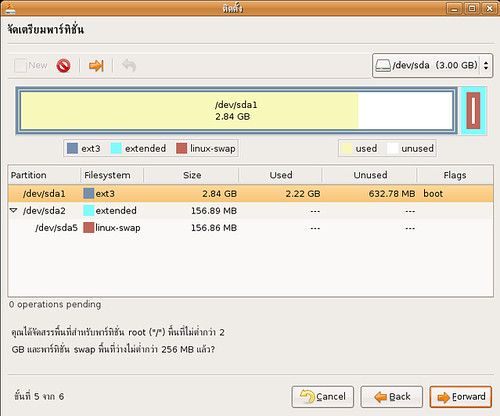
ขั้นตอนจะต่างกับ Installer ตัวอื่น (อย่างของ Fedora) นิดหน่อย ตรงที่สร้างพาร์ทิชันให้เรียบร้อยก่อน แล้วค่อยเลือกจุดเมาท์ ตรงนี้ผมก็ใช้ตามค่า default ไป
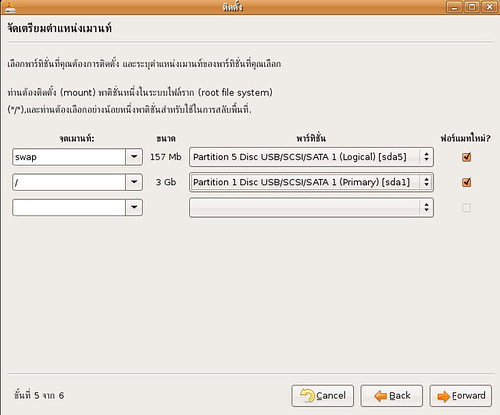
หลังจากนั้นก็ไม่มีอะไรยากแล้วครับ เล่นเน็ตรอได้เลย (Vista ทำได้ปะเนี่ย)
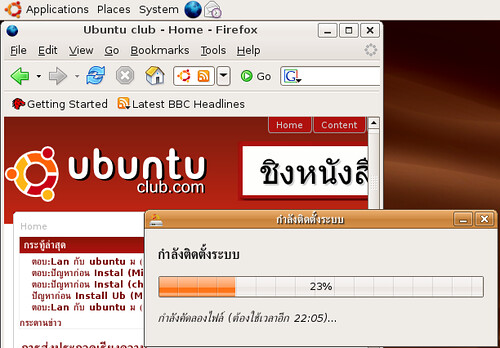
จะเห็นว่าใน Installer มีสะกดภาษาไทยผิดบ้าง ตรงนี้เป็นปัญหาสากลที่เกิดจากระบบการแปล Rosetta ที่ Ubuntu ใช้มันเสรีมากเกินไป ใครเข้าไปแก้มั่วๆ ก็ได้ทำให้มีปัญหาเรื่องคุณภาพในการแปล
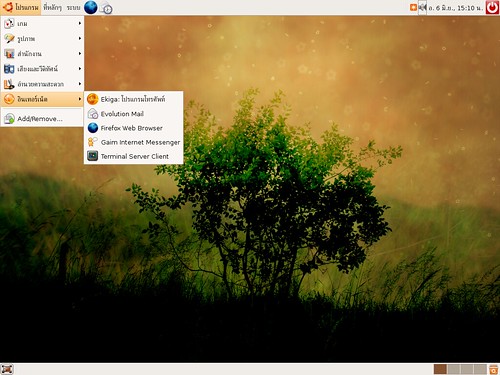
เมื่อขั้นตอนการติดตั้งเสร็จเรียบร้อย เอาซีดีออกแล้วบูตเครื่อง 1 รอบ ก็จะได้ Ubuntu 6.06 พร้อมใช้ มีเมนูไทยเรียบร้อย (ไม่ชอบเปลี่ยนได้ในหน้าล็อกอิน) ผมใช้ภาพ Dawn of Ubuntu ซึ่งมีคนชอบค่อนข้างเยอะเป็นพื้นหลัง รูปนี้มาพร้อมกับ Ubuntu แต่แรกแล้ว
มีอะไรใหม่
เท่าที่มีคนพูดถึงและเอกสารของ Ubuntu ระบุไว้ 6.06 มีของใหม่หลายอย่างตามนี้
ซอฟต์แวร์เวอร์ชันใหม่
อันนี้ตามธรรมเนียม ดิสโทรใหม่ซอฟต์แวร์กต้องใหม่เป็นเรื่องปกติ เวอร์ชันของตัวหลักๆ ก็ตามนี้
- Linux kernel 2.6.15
- XOrg 7.0
- GNOME 2.14
- OpenOffice.org 2.0.2
- Firefox 1.5
ปรับแต่งสำหรับเดสก์ท็อป
อย่างแรกคือบูตเร็วขึ้นจนรู้สึกได้ ตรงนี้ต้องยกความดีให้ทั้งทีม GNOME ที่ปรับ 2.14 ให้ทำงานได้เร็วขึ้นมาก และทีม Ubuntu เองที่จูนระบบทั้งหมดให้เร็วขึ้น
อย่างที่สองคือเรื่องไดรเวอร์ อุปกรณ์หลายอย่างใช้งานได้ทันที โดยเฉพาะเรื่อง Wireless, USB และ Power Management ของโน้ตบุ๊ค
นอกจากนี้ยังมีเครื่องมือในการช่วยจัดการระบบเพิ่มเข้ามาอีกหลายตัว เดี๋ยวจะค่อยๆ เขียนถึง
หน้าตาใหม่ ไฉไล
Ubuntu 6.06 ยกเครื่องส่วนติดต่อผู้ใช้ใหม่เกือบหมด ตั้งแต่หน้าล็อกอินยันหน้าปิดเครื่อง ส่วนของธีมใหม่ Human เขียนไปแล้วขอข้ามไป
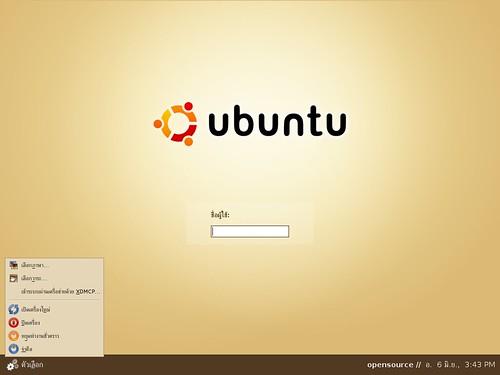 หน้าจอล็อกอินใหม่ ดูเรียบง่าย เอาตัวเลือกทั้งหมดไปหลบไว้ตรงมุม
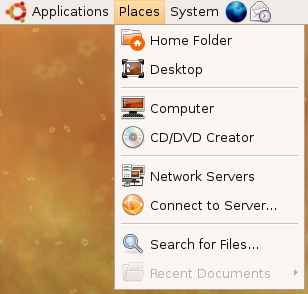 เมนู Places และ Quick Launch
เมนูเองก็จัดระเบียบใหม่ พร้อมกับโปรแกรม Menu Editor (อยู่ในหมวด Accessories)
อธิบายเรื่องเมนูอย่างละเอียดก่อน Ubuntu และลินุกซ์รุ่นใหม่ๆ ใช้ระบบเมนูของ GNOME โดยมีพาเนล (เหมือน taskbar) ที่ขอบบนและล่างของหน้าจอ มุมซ้ายบนมีเมนูหน้าที่เหมือนปุ่ม Start ให้ 3 อัน
- Applications - ก็คือโปรแกรมนั่นเอง แบ่งตามหมวดหมู่เป็นระเบียบ (รูป)
- Places - สถานที่ต่างๆ ในเครื่อง เช่น Home, Desktop, Computer, Network, พวกไดร์วต่างๆ ที่เสียบเพิ่มเข้ามาก็อยู่ใน Places นี้
- System - การตั้งค่าและปรับแต่งจะอยู่ในนี้ รวมถึง Help และปุ่ม Shutdown
ส่วนลูกโลกและอีเมลก็เหมือน Qucik Launch ค่าปกติเป็น Firefox และ Evolution ถ้าอยากใส่เพิ่มก็ลากจากเมนูมาใส่ได้ดื้อๆ เลย ที่ผมใช้จะเพิ่ม Terminal กับ Home Folder เข้ามาอีก 2 อัน
หลายคนอาจสงสัยความแตกต่างระหว่าง Preferences กับ Administration ในเมนู System คำตอบก็คือ Preferences เป็นค่าเฉพาะตัวของผู้ใช้คนนั้น ส่วน Administration เป็นค่าของระบบ (ผู้ใช้คนไหนก็เห็นเหมือนกันหมด) เนื่องจาก Ubuntu ไม่มีผู้ใช้ root ดังนั้นการตั้งค่าบางอย่างจะต้องใช้สิทธิ์ root ผ่านโปรแกรม gksu ซึ่งจะขึ้นมาใส่คุณใส่พาสเวิร์ด (ของตัวเอง) เพื่อยืนยันว่าต้องการแก้ไขจริงๆ นะ
มุมขวาบนจะเป็นส่วน Notification Area ใน 6.06 จะเพิ่มปุ่มปิดเครื่องเข้ามาที่ด้านซ้ายสุด เนื่องจากเค้าพบว่าผู้ใช้ลินุกซ์หน้าใหม่หาวิธีปิดเครื่องไม่ค่อยจะเจอ
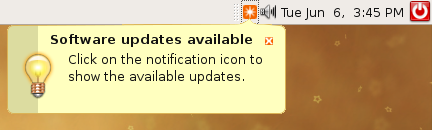 ในภาพแสดง Update Manager คล้ายกับของวินโดวส์ (ดังจะกล่าวต่อไป)
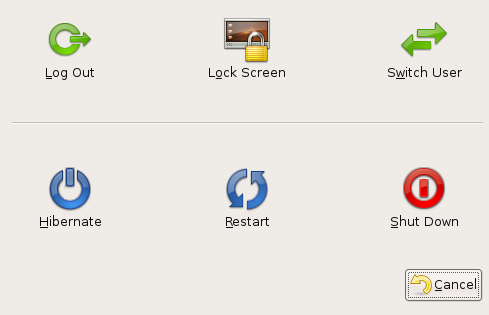 พอกดปุ่มปิดเครื่อง จะพบหน้าจอใหม่มีไอคอนชัดเจน
ส่วนที่มุมด้านล่าง (ขี้เกียจจับภาพ ดูรูปในหน้าที่แล้ว) ด้านซ้ายล่างจะเป็นปุ่มย่อหน้าจอทั้งหมด ส่วนด้านขวามือจะมีโปรแกรมสลับหน้าต่าง และถังขยะ มีไอคอนครบ 4 มุมเมืองแล้วทีนี้
ใช้โปรแกรมอะไรดี
ปัญหาสำคัญของผู้ใช้ลินุกซ์หน้าใหม่คือไม่รู้ว่าโปรแกรมไหนใช้ทำอะไร Ubuntu พยายามลดความสับสนนี้โดยการให้โปรแกรมสำหรับทำงานแต่ละอย่างมาอย่างละตัว (สามารถลงเพิ่มเองได้ถ้าไม่ชอบตัวที่ลงมาให้)
ไหนๆ เขียนละเอียดแล้ว อธิบายโปรแกรมหน่อยว่าตัวไหนเป็นตัวไหน ยึดตามหมวดหมู่ในเมนู
Accessories
- Alacarte Menu Editor - เอาไว้แก้เมนูตามต้องการ (ผมไม่เคยแก้เลยแหะ)
- Calculator, Character Map, Take Screenshot - ไม่อธิบายนะ
- Dictionary - ตัวนี้เก็บคำไว้ที่เซิร์ฟเวอร์ ไม่มีภาษาไทย
- Terminal - เอาไว้รันคำสั่ง แนะนำให้เอามาทำเป็น Quick Launch
- Text Editor - จริงๆ คือโปรแกรม gedit เวอร์ชันใหม่มีความสามารถเพิ่มขึ้นหลายอย่าง
Graphics
- Gimp - เหมือน Photoshop
- gThumb - เหมือน ACDSee
- XSane - ไว้ดึงรูปจากสแกนเนอร์
Internet
- Etika - ไว้ประชุมทางไกล
- Evolution - เทียบเท่า Outlook มีปฏิทิน สมุดที่อยู่ นัดหมายครบถ้วน ต่อกับ Microsoft Exchange ได้
- Firefox - เบราว์เซอร์
- Gaim - ไว้คุยผ่าน IM ได้ทุกยี่ห้อในโปรแกรมเดียว
- Terminal Client Server - เหมือน Remote Desktop
Office
- Evolution - เมนูซ้ำซ้อนนะเนี่ย
- OpenOffice.org - ชุดออฟฟิศ เทียบเท่า MS Office
Sound & Video
- Movie Player - จริงๆ ชื่อ Totem เอาไว้ดูหนังเหมือน Windows Media Player
- Rhythmbox - เหมือน iTunes
- Serpentine - เอาไว้เบิร์นซีดีเพลง
- Sound Juicer - เอาไว้ริปเพลงจากซีดีเป็นไฟล์
- Sound Recorder - ก็อัดเสียงตามปกติ
ติดตั้ง-ลบโปรแกรม
ใน Ubuntu 6.06 มีโปรแกรมที่เกี่ยวข้องกับการติดตั้ง-ลบ-อัพเดตโปรแกรมในระบบ 3 ตัวดังนี้
- Update Manager - ช่วยเตือนและลงตัวอัพเดตระบบ
- Add/Remove Applications - เพิ่ม/ลบโปรแกรมแบบง่ายๆ
- Synaptic Package Manager - จัดการแพกเกจโปรแกรมอย่างละเอียด
Update Manager จะแจ้งเตือนว่ามีการอัพเดตเป็นไอคอนสีแดงๆ ที่พาเนลตามที่เขียนไปแล้ว ถ้าเราพบว่ามีการอัพเดตก็คลิกที่ไอคอนนั้น จะเห็นหน้าตาโปรแกรมดังภาพ
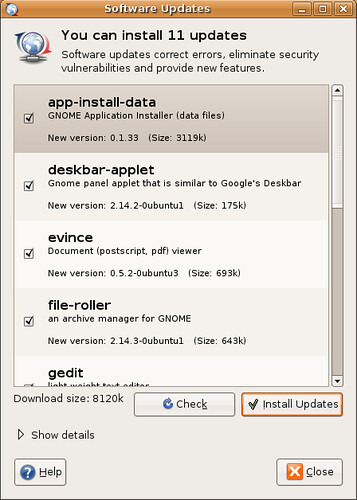 Update Manager
ก็ไม่ต้องคิดอะไรมาก กดปุ่ม Install Updates รอจนเสร็จก็จะได้ระบบที่อัพเดตใหม่ล่าสุดทันที ถ้ามันไม่ขึ้นไอคอนแจ้งเตือนมา เราเปิดโปรแกรมขึ้นมาเช็คเองได้จากเมนู System > Administration
Add/Remove Applications อยู่ในเมนู Applications เอาไว้เพิ่ม-ลบโปรแกรมแบบง่ายๆ ติ๊กเข้าติ๊กออก แล้วกด Apply ได้เลย โปรแกรมจะจัดหมวดหมู่ตามเมนูอยู่แล้ว
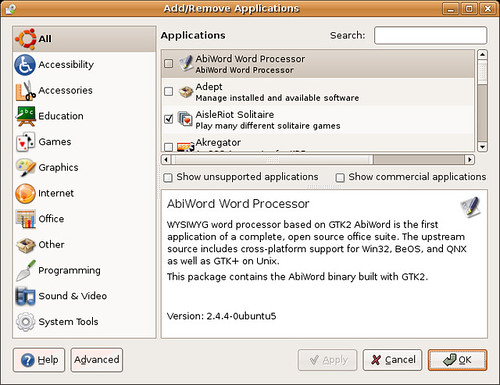 Add/Remove Applications
สุดท้าย Synaptic Package Manager อยู่ในหมวด System > Administration เอาไว้ควบคุมแพกเกจในระบบอย่างละเอียด บางโปรแกรมที่เราเห็นในเมนูจำเป็นต้องติดตั้งแพกเกจจำนวนมากจึงจะทำงานได้
เราสามารถเพิ่มปริมาณโปรแกรมที่ Ubuntu 6.06 รู้จักและอนุญาตให้ติดตั้งได้ โดยโปรแกรมที่เพิ่มเข้ามาจะไม่ได้ดูแลโดยทีมงาน Ubuntu โดยตรง แต่เป็นโปรแกรมที่ชุมชนนักพัฒนาภายนอกช่วยกันทำเป็นให้ใช้กับ Ubuntu ได้ หรือบางกรณีก็เป็นโปรแกรมที่มีปัญหาด้านลิขสิทธิ์ ไม่สามารถรวมมากับตัวระบบปฏิบัติการได้ ผู้ใช้จำเป็นต้องติดตั้งด้วยตนเอง วิธีการมีดังนี้
- เมนู Systems > Administation > Software Properties
- หาอันที่เขียนว่า Ubuntu 6.06 LTS (Binary) ซึ่งมีเครื่องหมายติ๊กอยู่แล้ว
- กดปุ่ม Edit ติ๊กเครื่องหมายถูกให้ครบ 4 อัน (จะเพิ่ม Universe กับ Multiverse เข้ามา)
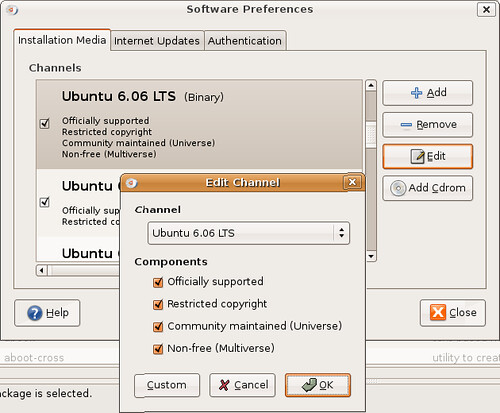
เท่านี้โปรแกรม 3 ตัวที่ว่าก็จะรู้จักกับแพกเกจชุดที่เพิ่มเข้ามาใหม่เรียบร้อย
ปรุงแต่ง Ubuntu
ตอนนี้ถึงเวลาปรับแต่ง Ubuntu ให้เหมาะกับการใช้งานของเราซะที
ภาษาไทย
แรกสุดเพิ่มคีย์บอร์ดภาษาไทยก่อน วิธีนี้ใช้กับทุกเดสก์ท็อปที่เป็น GNOME (คราวหน้าไม่เขียนแล้วนา)
- คลิกขวาที่พาเนลตรงไหนซักแห่ง (นิยมมุมขวาบนข้างนาฬิกา)
- เลือก Add to Panel
- หมวด Utilities เลือก Keyboard Indicator แล้วกด Add จะได้คำว่า USA เพิ่มมาบนพาเนล
- คลิกขวาที่ USA เลือก Open Keyboard Preferences
- แท็บ Layouts เพิ่ม Thailand TIS-820.2538
- แท็บ Layout Options หมวด Group Shift/Lock behavior เลือก Alt+Shift changes group
- กดปิดหน้าต่าง ลองกด Alt+Shift พร้อมกันดู USA ควรเปลี่ยนเป็น Tha
ถัดมาก็ทำให้ Firefox ตัดคำภาษาไทย เปิดโปรแกรม Synaptic ขึ้นมา ลงแพกเกจชื่อ libthai0 ไหนๆ เปิดมาแล้วลง gtk-im-libthai, pango-libthai ไปด้วยเลย
เล่นไฟล์มัลติมีเดีย
เนื่องจากข้อจำกัดด้านกฎหมาย ลินุกซ์แทบทุกตัวไม่สามารถเล่น DVD, Flash, Java, MP3, WMV ได้ตั้งแต่แรก (จริงๆ วินโดวส์ก็เล่น DVD ไม่ได้นา) ผู้ใช้จำเป็นต้องติดตั้งเอง ซึ่งมีวิธีเขียนให้พร้อมสรรพแล้วอยู่ที่ https://wiki.ubuntu.com/RestrictedFormats เนื่องจากเอกสารนี้ค่อนข้างละเอียดและยาวมาก ไม่เขียนซ้ำนะครับ
แก้ปัญหา gksu
เจ้า gksu จะมีปัญหานิดหน่อยถ้าคีย์บอร์ดตอนนั้นเป็นภาษาไทย (วิธีเปลี่ยนเดี๋ยวบอกข้างล่าง) เนื่องจากรหัสผ่านส่วนมากเราใช้ภาษาอังกฤษ (มีใครใช้ภาษาไทยมั้ยครับ?) พอหน้าต่าง gksu ขึ้นมาจะไม่สามารถสลับภาษาได้ ถ้ารำคาญเรื่องนี้แบบผม มีวิธีแก้ตามนี้ครับ
- เปิด Terminal ขึ้นมา
- สั่ง sudo gconf-editor ใส่รหัสผ่านของตัวเอง
- gconf-editor จะเหมือนกับ regedit ให้ไปที่ /apps/gksu
- เอาเครื่องหมายถูกตรงช่อง disable-grab ออก แล้วปิดโปรแกรม
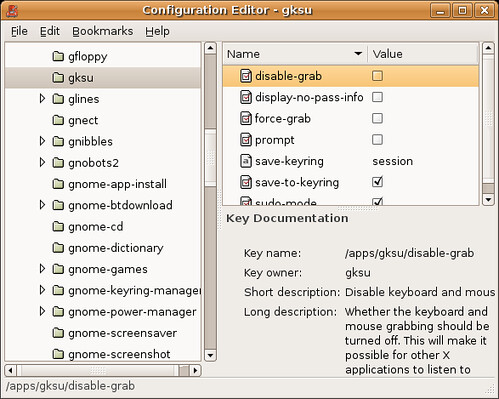 gconf-editor
แชร์ไฟล์
การแชร์ไฟล์ข้ามระหว่างเครื่องวินโดวส์และลินุกซ์ต้องใช้โปรแกรม Samba เข้าช่วย (ไม่ได้ติดตั้งมาแต่แรก) ให้ไปที่เมนู System > Shared Folder ถ้าไม่เคยติดตั้ง Samba มาก่อน โปรแกรมจะมีคำถามว่าต้องการติดตั้ง Samba หรือไม่ ติ๊กถูกแล้วกดปุ่ม Apply
เมื่อติดตั้งเรียบร้อยก็กดปุ่ม Add เพื่อเลือกโฟลเดอร์ที่ต้องการแชร์ เลือกชนิดเป็น SMB และตั้งชื่อโฟลเดอร์ที่มองเห็นเวลาแชร์ ให้ติ๊กที่ Allow browsing folder และในกรณีที่ต้องการระบุชื่อ Workgroup ให้คลิกปุ่ม General Windows sharing settings
ลงโปรแกรมเพิ่มเติม
ที่ผมใช้เอง ลงโปรแกรมเพิ่มดังนี้ (ไม่นับโปรแกรมที่ลงจากหัวข้อมัลติมีเดีย)
- VLC - เล่นหนังแทน Totem
- Thunderbird - อ่านเมลแทน Evolution
- K3B - เขียนซีดีแบบแอดวานซ์
- gFTP - FTP client
- Downloader for X - Download manager
- Acroread - Acrobat Reader
สรุป
ผมใช้งาน Ubuntu 6.06 มาตั้งกะ Beta 3 และนั่งตามอัพเดตแทบทุกวัน เห็นการเปลี่ยนแปลงมาตลอด สามารถบอกได้เลยว่าตอนนี้ 6.06 เป็นลินุกซ์สำหรับเดสก์ท็อปที่ดีที่สุดในปัจจุบัน และดีกว่าลินุกซ์เดิมๆ มากมาย ขอย้ำปิดท้ายอีกครั้งว่าถ้าใครไม่เคยใช้ หรือมีประสบการณ์แย่ๆ กับลินุกซ์มาก่อน อยากให้ลอง Ubuntu 6.06 อีกซักครั้งครับ
แหล่งข้อมูลเพิ่มเติม ข้อมูลทั่วไป
- เว็บของ Ubuntu Desktop
- รวม screenshot ของ OSDIR
- เอกสารทั่วไป อ่านที่ Ubuntu Wiki
- รีวิวของ Linux Forums
พบปัญหา ทำไงดี
- เว็บบอร์ดของ Ubuntu (ภาษาอังกฤษ) คนตอบเยอะมากและค่อนข้างใจดี
- Ubuntu Club - เว็บของคนใช้ Ubuntu ในไทย
- Ubuntu Guru - เว็บของคนไทยอีกแห่ง
- Customizing Ubuntu 6.06 โดยคุณ Kitty
- ปรุงแต่ง Ubuntu 5.10 - เวอร์ชันก่อนหน้านี้ แต่การปรับแต่งหลายๆ อย่างยังใช้ได้
วิธีที่รวดเร็วที่สุดคือ IRC โดยใช้เซิร์ฟเวอร์ irc.freenode.net ห้อง #ubuntu หรือ #kubuntu, #edubuntu, #xubuntu ตามที่ใช้ นอกจากนี้ใน forum ของ Blognone เองก็มีคนใช้ Ubuntu หลายคนที่ช่วยเหลือได้เช่นกัน
หมายเหตุ รีวิวรุ่น 1.02 - แก้ไขล่าสุด 7 มิถุนายน 2006




























ขอบคุณ
ZK Wed, 07/06/2006 - 18:31
ขอบคุณ ค้าบ สำหรับ การเปิดตาผมให้เห็นความหวังในการเล่น linux
เห็นแล้วอยากลองเล่นเลย ผมมือใหมน่ะครับ่ เจอตัวที่เป็นมิตรกับ noob อย่างผมค่อยสบายใจหน่อย
ขอบคุณอีกครั้งนะครับสำหรับข้อมูล
สวยเหมือน
champ Wed, 07/06/2006 - 18:46
สวยเหมือนกันนะเนี่ย!
สุดยอดแห่
iannnnn Wed, 07/06/2006 - 23:50
สุดยอดแห่งความละเอียดพร้อมการยั่วยวนเป็นระยะ ขอบคุณมากๆ ครับ
shipit แล้ว
loptar Wed, 07/06/2006 - 23:59
shipit แล้ว รอแผ่นมาก่อนเถอะ :-)
ผมเคยสั่ง
tong053 Thu, 08/06/2006 - 11:36
ผมเคยสั่ง shipit แล้วครับ รอหลายเดือนทีเดียว ยังไงผมว่าน่าจะมีเพื่อนๆ ซักคนที่ใช้อยู่ และอยู่ไม่ไกลมากไปขอก๊อบน่าจะเร็วกว่านะ
อยู่เจียง
kodomo Thu, 08/06/2006 - 14:37
อยู่เจียงใหม่ ต้องการบอกละกันครับ load มาแล้ว
แต่ยัง แก้ปัญหา ภาษาไทย ใน firfefox บ๋ได้
ใครที่คิด
bow_der_kleine Fri, 09/06/2006 - 07:55
ใครที่คิดว่าลินุกซ์หน้าตาเห่ยอาจเปลี่ยนความคิดก็วันนี้ล่ะ คนอย่างนี้ยังมีอยู่อีกเหรอครับ อิอิอิ ผมเห็นมีคนเอาธีมของ kde กับ gnome ไปทำเป็นธีมวินโดวส์หลายธีมอยู่นะครับ แต่ไม่ค่อยเห็นใครใช้ธีม redmond บน linux เลย แต่ aqua นี่เห็นเยอะมาก คนที่บอกว่าหน้าตา gui บน linux เห่ยนี่สงสัยเห็นตอนห้าปีที่แล้วมั้งครับ
ใช้มาตั่ง
cc Fri, 09/06/2006 - 14:35
ใช้มาตั่งแต่ Breezy(5.10) แล้ว update มาเรื่อยๆ สำหรับ Dapper(6.06) นี่เปลี่ยนแปลงค่อนข้างมาก ใช้งานสะดวกขึ้นเยอะ เสถียรขึ้นด้วย สรุปว่าดีขึ้นทุกๆด้าน ที่ชอบที่สุดก็เป็น Xgl นี่แหละ....ไม่ง้อ vista ก็ได้
ยังเอาไปใ
Halogenmaster Sat, 10/06/2006 - 01:16
ยังเอาไปใช้งานจริง ๆ ได้ยากอยู่อ่ะ โปรแกรมไม่ support อีกเยอะอ่ะครับ พวกโปรแกรมจาก ebay ก็ไม่ support
ไม่มีนิตย
sugree Thu, 15/06/2006 - 00:17
ไม่มีนิตยสารเล่มไหนจะเอา laptop ในไทยมาลองกับบรรดาลินุกส์มั่งเหรอ เวลาซื้อจะได้ง่ายหน่อย สังหรณ์ใจว่าร้านจะไม่ยอมให้ลองด้วย live cd
Console: หากอยา
Gmz Sun, 18/06/2006 - 05:24
Console: หากอยากทำให้ง่ายขึ้นรองรับภาษาไทยแน่นอน ก็เพิ่ม apt link อีกซักอันนึงโดยพิมพ์ sudo gedit /etc/apt/sources.list ไปเพิ่มด้านล่างของไฟล์ ## Linux Thai.net deb http://linux.thai.net/apt ./
แล้วก็ save จากนั้นก็พิมพ์ sudo apt-get update หรือจะเข้า synaptic ก็เหมือนกัน
อืมส์
Patrickz Tue, 25/07/2006 - 10:25
อืมส์ ชักชอบ Ubuntu ...
อือ
tawnok Tue, 12/09/2006 - 04:07
อือ น่าใช้จัง แต่ดูก่อน คนในสำนักงานเราจะยอมเปลี่ยนมั้ยหว่า (จริงๆสั่งแผ่นมันไปตั้งแต่ปลายเดือนที่แล้ว ๆ แต่คงอีกหลายเดือน Y_Y)
แล้วถ้าจะ Access NTFS ทำได้หรือเปล่าครับ?
ไม่ได้ครั
sirn Tue, 12/09/2006 - 13:13
ไม่ได้ครับ นอกจากจะลง NTFS-3g ซึ่งยังค่อนข้างจะไม่เสถียร อ่านวิธีลงได้ที่ Ubuntu NTFS-3g Wiki
ขอบคุณครั
tawnok Tue, 12/09/2006 - 14:16
ขอบคุณครับ ตอนนี้กำลังลงอยู่ ว่าแต่... ทำไมผมปรับ แท็บ Layout Options หมวด Group Shift/Lock behavior เลือก Alt+Shift changes group ตามที่บอกไว้แล้วมันเปลี่ยนทางขวาอ่ะครับ อยากให้มันเปลี่ยนโดยกด Alt+Shift ทางซ้ายมือมากกว่า
แล้วก็ ทำยังไงให้กด Alt+ตัวเลข เหมือนในวินได้ครับผม?
ขอบคุณมากครับ
เคยลงเล่น
dbook Sun, 05/04/2009 - 22:58
เคยลงเล่นอยู่พักนึง กะว่าจะใช้ให้คุ้นไปเลย แต่เจองานด่วน เลยต้องกลับมาใช้ windows เหมือนเดิม ไม่งั้นส่งงานไม่ทันแน่ :<
[D][][B][][O][][0][][K][]