
 on
on
เมื่อวันก่อนในงาน WinHEC 2006 ไมโครซอฟท์ปล่อยซอฟต์แวร์รุ่นเบต้าใหม่ๆ มาหลายตัว (ข่าวเก่า) แต่ตัวเดียวที่เปิดให้คนทั่วไปดาวน์โหลดมาทดสอบได้ก็คือ Microsoft Office 2007 Beta 2 ซึ่งเป็นที่กล่าวขวัญกันมานานในเรื่องส่วนติดต่อผู้ใช้แบบใหม่ที่ชื่อ "Ribbon" วันนี้ Blognone มาพาทัวร์แบบคร่าวๆ ซักรอบครับ
ก่อนอื่นต้องออกตัวว่าความสามารถในการใช้โปรแกรมสำนักงานของผมมีต่ำมาก ดังนั้นจะขอรีวิวเฉพาะโปรแกรมที่ใช้เป็นเยอะหน่อย 3 ตัว ได้แก่ Word 2007, PowerPoint 2007 และ Outlook 2007 เท่านั้นนะครับ สำหรับตัวอื่นๆ โดยเฉพาะ Excel กับ Access คงต้องรอลิ่วหรือว่าถ้ามีใครอยากรีวิว (คนอ่านเรามีแชมป์ Microsoft Office Specialist Olympic) ก็ติดต่อมาได้เลย ดาวน์โหลด
Microsoft Office 2007 Beta 2 สามารถดาวน์โหลดได้โดยตรงจากเว็บของ Microsoft Office โดยต้องลงทะเบียนนิดหน่อยพอเป็นพิธี จากนั้นจะได้ลิงก์ของไฟล์ และ serial number สำหรับติดตั้งมาให้พร้อมเสร็จสรรพ รุ่น Beta 2 มีระยะเวลาการใช้งานถึงวันที่ 1 กุมภาพันธ์ 2007
Office 2007 มีถึง 7 รุ่นย่อย อ่านรายละเอียดของแต่ละรุ่นว่ามีโปรแกรมอะไรบ้าง (link) รวมถึงราคาขายของแต่ละรุ่นด้วย (link) รายละเอียดไฟล์ที่ทดสอบ
ไมโครซอฟท์มาคราวนี้แจกโปรแกรมในตระกูล Office ให้ครบชุด ไม่เฉพาะฝั่งไคลเอนต์ แต่ยังรวมถึงเซิร์ฟเวอร์อย่าง SharePoint Server 2007 และ Groove Server 2007 ด้วย ในที่นี้ผมเลือกดาวน์โหลดชุดหลักคือ Microsoft Office Professional Plus 2007 และ Visio 2007 ซึ่งต้องดาวน์โหลดและติดตั้งแยกต่างหากเหมือนเวอร์ชันก่อนๆ
- Microsoft Office Professional Plus 2007opplus-en.exe ขนาด: 440MB (เว็บไมโครซอฟท์บอกว่า 550MB) เนื้อที่ติดตั้งที่แจ้งตอนลงโปรแกรมคือ 1445MBภายในชุดประกอบด้วย
- Microsoft Office Word 2007
- Microsoft Office Excel 2007
- Microsoft Office PowerPoint 2007
- Microsoft Office Access 2007
- Microsoft Office Outlook 2007
- Microsoft Office InfoPath 2007
- Microsoft Office Publisher 2007
- Microsoft Office Visio 2007ovp-en.exe ขนาด: 280MB (เว็บไมโครซอฟท์บอกว่า 330MB) เนื้อที่ติดตั้งที่แจ้งตอนลงโปรแกรมคือ 911MB
จะเห็นว่าตอนนี้ไมโครซอฟท์ได้ใช้คำว่า "Microsoft Office" นำหน้าชื่อโปรแกรมแล้ว จาก Microsoft Word เฉยๆ จะกลายเป็น Microsoft Office Word แทน
การติดตั้งจะมีหน้าตาเปลี่ยนแปลงเล็กน้อย แต่วิธีการก็ยังคล้ายกับการติดตั้งโปรแกรมปกติ เปิดมาปั๊บบังคับใส่ serial number ตั้งแต่แรก สามารถเลือกให้ติดตั้งทับ Microsoft Office 2003 ของเก่าหรือจะลงแยกต่างหากก็ได้
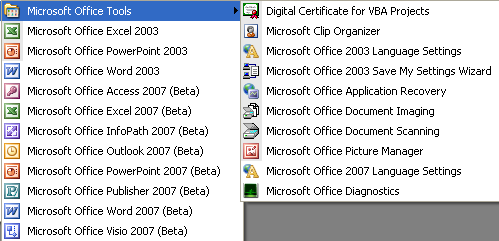 ถึงจะเลือกติดตั้งแยกกันคนละไดเรคทอรี แต่ในเมนูก็ยังใช้เมนูเดียวกับ Office 2003
สเปกเครื่อง
สเปกขั้นต่ำที่ไมโครซอฟท์ระบุไว้ในเว็บไซต์ 2007 Microsoft Office Release System Requirements มีดังนี้
- CPU: 500MHz
- Ram: 256MB
- Hard disk: 2GB free space
- DVD drive และ Internet Connection
- Windows XP SP2 หรือ Windows Server 2003
ส่วนสเปกเครื่องที่ผมใช้ทดสอบก็หรูหรากว่าพอสมควร IBM Thinkpad R52, Pentium M 2.0GHz, Ram 2GB, HDD 80GB ลง Windows XP SP2 และมี Office 2003 ติดตั้งอยู่แล้ว ทั้งหมดเป็นซอฟต์แวร์ถูกลิขสิทธิ์ ถ้าจะมาจับผิดก็เสียใจด้วยนะครับ :P (เครื่องนี้ยืมของออฟฟิศมา หลายตังอยู่นะนั่น) มีอะไรใหม่ใน Office 2007
จาก Press release และ keynote ของบิล เกตส์ บอกว่า Office 2007 มีการปรับปรุงหลักๆ 4 ด้าน ซึ่งผมลองเล่นดูแล้วก็เห็นด้วยว่า 4 จุดนี้มีการเปลี่ยนแปลงเยอะมากทีเดียว
- ใช้งานสะดวกขึ้น: ส่วนติดต่อผู้ใช้ใหม่ "Ribbon"
- จัดการรูปแบบของไฟล์: สนับสนุนไฟล์ฟอร์แมตใหม่สามชนิด Microsoft Office Open XML, PDF และ XPS
- ปรับปรุงการทำงานร่วมกันของโปรแกรมในชุด Office
- ปรับปรุงด้านความปลอดภัย
ส่วนฟีเจอร์อื่นๆ ยิบย่อยคงต้องอ่านกันเอาเองในเว็บของ MS Office (link) ผมขอเขียนถึงฟีเจอร์สำคัญแค่ 2 ตัว คือ Ribbon กับเรื่องของฟอร์แมต ฟอร์แมตไฟล์
Blognone สนับสนุนการใช้ฟอร์แมตเอกสารแบบเปิดมาตลอด โดยเฉพาะ OpenDocument ซึ่งเป็นฟอร์แมตสำหรับเอกสารสำนักงาน (ล่าสุดเพิ่งได้ ISO) สำหรับความเคลื่อนไหวในประเทศไทย อาจอ่านได้จากเว็บของคณะอนุกรรมการรณรงค์การใช้มาตรฐานแบบเปิดในประเทศไทย ซึ่งมีเนคเทคเป็นหัวเรี่ยวหัวแรงสำคัญ
วันนี้จะขอข้ามประเด็นสงครามฟอร์แมต และจะเจาะเฉพาะฟอร์แมตของ Office 2007 เท่านั้น แต่อย่าลืมว่าเราสนับสนุนให้ใช้ OpenDocument นะครับ
ถ้าให้แยกหมวดหมู่ Office 2007 สนับสนุนฟอร์แมตไฟล์ 4 ชนิดใหญ่ๆ
- Microsoft Office Open XML: เป็นฟอร์แมต default ถ้ากดเซฟโดยไม่เลือกอะไรเป็นพิเศษ นามสกุลจะต่างไปจากเดิม เติม x ข้างท้าย เป็น .docx, .xlsx, .pptx เป็นต้น
- Microsoft Office 97-2003 Format - ฟอร์แมตเก่าที่เราคุ้นเคยกันดี ต้องเลือกใน Save As...
- PDF - เวอร์ชันนี้สามารถเซฟเป็น PDF ได้โดยตรง ไม่ต้องใช้โปรแกรมเสริม
- Microsoft XPS ชื่อเต็มคือ XML Paper Specification เป็นคู่แข่งโดยตรงของ PDF ไมโครซอฟท์มีแผนจะเอามาใช้ในโปรแกรมกราฟฟิกตระกูล Expression Suite ที่จะออกมา และ Vista เองก็สนับสนุน XPS ในตัว
ตอนที่เขียนอยู่นี้ยังไม่มีโปรแกรม XPS Viewer อย่างเป็นทางการ (link - ยกเว้นจะหา Vista Beta 2 มาได้) ดังนั้นเราไม่สามารถทดสอบ XPS ได้นะครับ
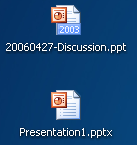 จะเห็นไอคอนของไฟล์แบบเก่ามีคำว่า 2003 แปะมาด้วยให้รู้เวอร์ชัน ส่วน Open XML จะใช้ไอคอนชุดหลักอันเดิม
"Ribbon"
Ribbon เป็นชื่อของส่วนติดต่อผู้ใช้แบบใหม่ซิงๆ ที่มีเฉพาะ Office 2007 เท่านั้น เหตุผลที่ไมโครซอฟท์สร้าง Ribbon ขึ้นมาก็เนื่องจาก Office รุ่นเดิมๆ ซับซ้อนมาก ผู้ใช้ส่วนใหญ่ก็ใช้แต่ฟีเจอร์ง่ายๆ ไม่กี่อย่าง ส่วนฟีเจอร์อลังการที่ต้องไปหลบอยู่ในเมนูลึกลับซับซ้อนกลับไม่มีใครใช้
ทางแก้ของไมโครซอฟท์หรือครับ? ในเมื่อเมนูเยอะเกินมันมีปัญหา ก็เอาเมนูทิ้งไปสิ!!!
ไมโครซอฟท์ได้รวมเอาเมนูกับทูลบาร์เข้าด้วยกัน และเปลี่ยนมันเป็นทูลบาร์แบบใหม่ที่เรียกว่า Ribbon นี่เอง (ชื่อ Ribbon น่าจะมาจากลักษณะของทูลบาร์ที่เป็นเหมือนแถบผ้า) เจ้า Ribbon จะแบ่งเป็นหมวดๆ และจะเปลี่ยนให้อัตโนมัติตามการใช้งานของเราในช่วงนั้น (ดูภาพประกอบ)
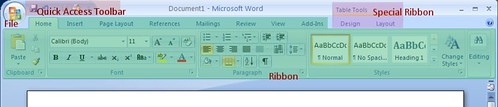 แสดงโครงสร้างของ Ribbon
(คลิกเพื่อดูภาพขนาดเต็ม)
แสดงโครงสร้างของ Ribbon
(คลิกเพื่อดูภาพขนาดเต็ม)
ส่วนที่ผมทำไฮไลท์สีเขียวให้เห็นในภาพนั้นคือ Ribbon ถ้าสังเกตละเอียดหน่อยจะเห็นว่ามันใช้แนวคิดของแท็บ รวมทูลบาร์และคำสั่งที่ใช้บ่อยๆ เข้าด้วยกัน แล้วเอามาแบ่งเป็นหมวดๆ เช่น Insert, Page Layout, View ในรูปของแท็บ เราสามารถสลับแต่ละแท็บได้ตามต้องการโดยเอาแค่เมาส์คลิก
ส่วนสีม่วงในภาพนั้นคือ Ribbon พิเศษที่จะปรากฎตามการใช้งานเฉพาะอย่าง เช่น คลิกที่ตารางจะเป็น Ribbon Table หรือคลิกที่ WordArt ก็จะเป็นคุณสมบัติของ WordArt อันนั้น
เราไม่สามารถย้ายหรือปรับแต่ง Ribbon ได้ ปุ่มใน Ribbon จะปรับให้พอดีกับหน้าต่างเสมอ เมื่อเราปรับขนาดของหน้าต่างให้เล็กลง มีพื้นที่น้อยลง Ribbon จะปรับตัวตามโดยการลดขนาดของปุ่ม, ลดจำนวนของปุ่ม หรือเอา text caption ออกเหลือแต่ไอคอน
ไม่ทุกโปรแกรมใน Office 2007 ที่ย้ายไปใช้ Ribbon เอาจริงแล้วมีแต่โปรแกรมหลักๆ คือ Word, Excel, PowerPoint, Access เท่านั้น โปรแกรมอย่าง Publisher, Visio, Infopath ยังใช้ทูลบาร์แบบเดิมอยู่ และมี Outlook ที่เป็นลูกครึ่งใช้ทั้งสองอย่าง
ส่วนมุมซ้ายบนในภาพคือทูลบาร์ Quick Access ซึ่งเป็นทูลบาร์เพียงอันเดียวที่เราปรับแก้ได้ โดยสามารถเพิ่มลดปุ่มที่ใช้งานบ่อยๆ หรือย้าย Quick Access Toolbar มาไว้ใต้ Ribbon แทนก็ได้ ปุ่ม default มี 4 ปุ่มคือ Save, Undo, Redo และ Print
เมนูเดียวที่ยังหลงเหลืออยู่คือเมนู File ซึ่งเปลี่ยนร่างกลายเป็นไอคอน Office ที่มุมซ้ายบนของหน้าต่างแทน
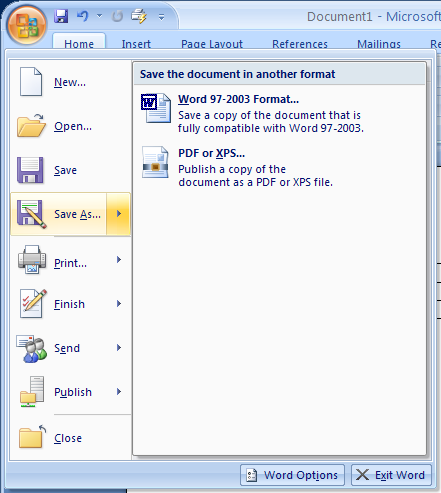 เมนู File ของ Word 2007 จำนวนเมนูไม่ต่างจากของเก่าเท่าไรนักสังเกตใน Save As... จะมี PDF และ XPS ให้เลือก
ต้องยอมรับเลยว่าหน้าตาของ Office 2007 ทำออกมาได้สวยมากๆ Ribbon ใช้งานง่ายและมีประสิทธิภาพมากกว่าเดิม แถมยังไม่ต้องเสียเวลาในการเรียนรู้มากอย่างที่ผมคิดไว้ตั้งแต่แรก ปุ่มต่างๆ มีการตอบสนองหมดไม่ว่าจะเอาเมาส์ไปชี้หรือคลิก ข้อเสียอย่างเดียวที่เจอคือ Titlebar สีมันซีดๆ ไปหน่อย ถ้าเปิดหน้าต่างแบบ maximize ก็ไม่เป็นไร แต่ถ้าย่อแล้วดูจะกลืนไปกับหน้าต่างอื่นที่อยู่ด้านหลัง Word 2007
ช่วงนี้จะเริ่มเป็น screenshot tour แล้ว เน้นรูปกับการเปลี่ยนแปลงจากเวอร์ชันเก่า
ผมลองสร้างเอกสารตัวอย่างโดยแทรกแผนภูมิ 3 มิติเข้ามาด้วย การแทรกทำได้ง่ายๆ จาก Ribbon Insert เมื่อคลิกที่ Chart แล้ว โปรแกรม Excel จะถูกเปิดขึ้นมาคู่กันกับหน้าต่าง Word เดิม เราสามารถแก้ค่าของข้อมูลใน Excel และเปลี่ยนให้เห็นใน Word ทันที การเปลี่ยนสไตล์และสีของแผนภูมิก็ทำได้สะดวกมากเช่นกัน
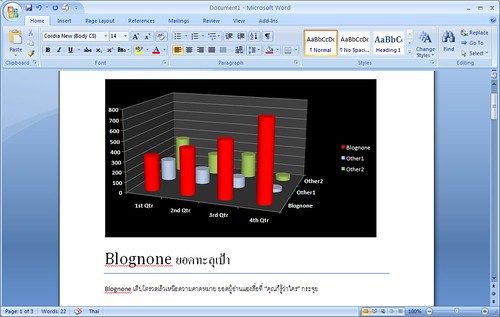 หน้าตาปกติเมื่อเปิด Word 2007 ขึ้นมา โดยเป็น Ribbon Home
(คลิกเพื่อดูภาพขนาดเต็ม)
หน้าตาปกติเมื่อเปิด Word 2007 ขึ้นมา โดยเป็น Ribbon Home
(คลิกเพื่อดูภาพขนาดเต็ม)
การเปลี่ยนแปลงสไตล์ต่างๆ ในเอกสาร จะโชว์ให้ดูกันสดๆ ใน Ribbon ภาพข้างบนแสดงตัวอย่างการแทรก Header
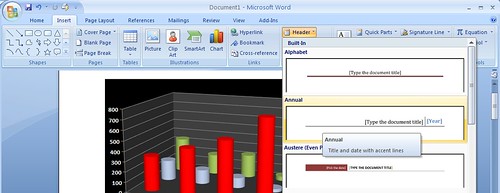 หน้าตา Ribbon Insert และ Live Preview
(คลิกเพื่อดูภาพขนาดเต็ม)
หน้าตา Ribbon Insert และ Live Preview
(คลิกเพื่อดูภาพขนาดเต็ม)
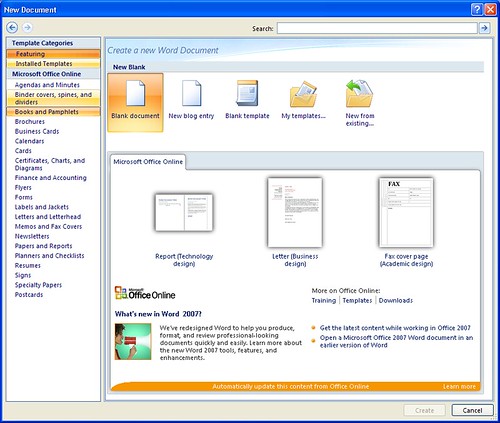 หน้าตาใหม่ของ Wizard เมื่อกดปุ่ม New สร้างเอกสารใหม่
(คลิกเพื่อดูภาพขนาดเต็ม)
หน้าตาใหม่ของ Wizard เมื่อกดปุ่ม New สร้างเอกสารใหม่
(คลิกเพื่อดูภาพขนาดเต็ม)
รูปข้างบนนี้ผมแสดง Ribbon View พร้อมกับแยกมุมมองเอกสารเป็นสองส่วนให้ดู การแสดงไม้บรรทัดและตาราง grid ก็แค่ติ๊กที่ checkbox ในรูปนี้ยังจะเห็นบั๊กของโปรแกรมรุ่นเบต้า ที่ไฮไลท์ของปุ่มไม่ยอมหายไปเมื่อเลิกเอาเมาส์ชี้แล้ว
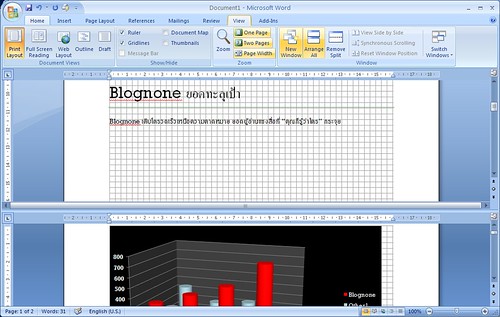 Ribbon View
(คลิกเพื่อดูภาพขนาดเต็ม)
Ribbon View
(คลิกเพื่อดูภาพขนาดเต็ม)
(ข่าวเก่า) เราสามารถใช้ Word 2007 มาเป็น text editor สำหรับเขียนบล็อกได้ ขั้นตอนก็ง่ายๆ คือเลือกสร้างเอกสารใหม่เป็น Blog (ลองย้อนกลับไปดูภาพ New ข้างบน) จากนั้นก็เซ็ตอัพระบบบล็อกนิดหน่อย
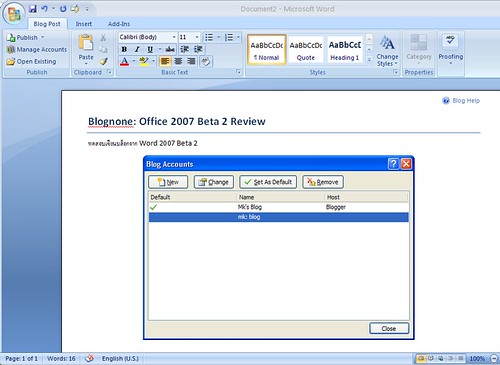 เขียนบล็อกด้วย Word 2007
(คลิกเพื่อดูภาพขนาดเต็ม)
เขียนบล็อกด้วย Word 2007
(คลิกเพื่อดูภาพขนาดเต็ม)
บล็อกที่สนับสนุนมีดังนี้
- MSN Spaces (ต้องตั้งค่าให้เขียนบล็อกผ่านอีเมลก่อน)
- Blogger
- Microsoft Sharepoint
- Community Server (บล็อกของ MSDN)
- สำหรับบล็อกอื่นๆ ที่ใช้มาตรฐาน MetaWebLog API ก็ใช้ฟีเจอร์นี้ได้
ผมลองกับ Drupal ซึ่งจำเป็นต้องเปิดโมดูล blogapi ก่อน ผลลัพธ์คือเนื้อหาบล็อกมาครับ แสดงใน log ว่ามีบล็อกอันนี้ เข้าได้ผ่าน url ตรงๆ แต่ไม่แสดงในหน้าแรกหรือหน้าบล็อกรวม อันนี้คาดว่าเป็นปัญหาของ Drupal เอง ส่วนอีกอันที่ลองคือ Blogger ประสบความสำเร็จดี MSN Spaces นี่ไม่ได้ลอง PowerPoint 2007
หน้าตาของ PowerPoint ต่างจากเดิมไม่มาก เปลี่ยนแค่ย้ายงานของTask Pane ที่เคยอยู่ทางขวามือเดิมมาอยู่ใน Ribbon แทน รูปนี้เป็นการสร้างสไลด์ธรรมดาโดยใช้ template ที่มากับโปรแกรม จะเห็นว่ามี template อื่นๆ แสดงให้เห็นใน Ribbon สไลด์ที่ได้ดูดีทีเดียว มีการเล่นเงาที่ตัวอักษร สงสัยต้องปรับตัวเพื่อแข่งกับ Keynote ของแอปเปิลละมั้ง
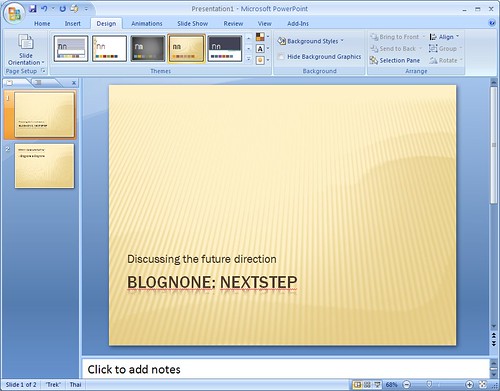 หน้าตาหลักของ PowerPoint กับ Ribbon Design
(คลิกเพื่อดูภาพขนาดเต็ม)
หน้าตาหลักของ PowerPoint กับ Ribbon Design
(คลิกเพื่อดูภาพขนาดเต็ม)
ของเล่นใหม่เวอร์ชันนี้คือ SmartArt อธิบายง่ายๆ ก็เป็น WordArt เวอร์ชันพัฒนาขึ้นมาอีกระดับ แต่ละรูปจะคัดเลือกมาจากรูปที่ใช้บ่อยๆ ในการทำเอกสาร เช่น flowchart หรือ organization chart เป็นต้น
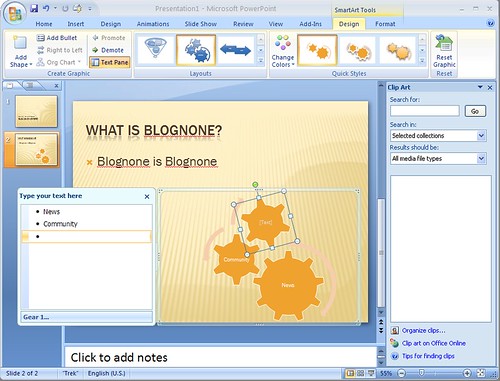 การใส่ SmartArt
(คลิกเพื่อดูภาพขนาดเต็ม)
การใส่ SmartArt
(คลิกเพื่อดูภาพขนาดเต็ม)
เนื่องจากเครื่องผมไม่มีไฟล์ PowerPoint (มีแต่ ODP) เลยต้องหาสไลด์ที่หน้าเยอะๆ หน่อยมาทดสอบ Slide Sorter สุดท้ายก็ไปได้สไลด์จาก Eclipse มา การเปิดสไลด์จำนวนเป็นร้อยหน้าก็ทำให้เครื่องอืดไปแยะเลย
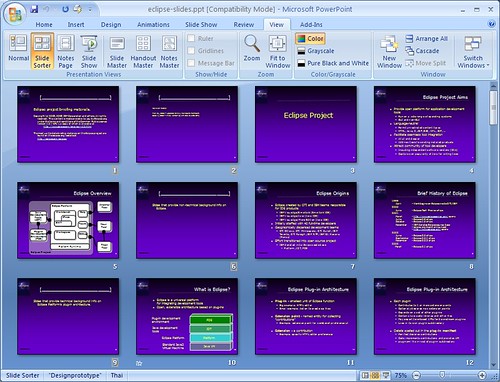 Slide Sorter
(คลิกเพื่อดูภาพขนาดเต็ม)
Slide Sorter
(คลิกเพื่อดูภาพขนาดเต็ม)
รูปนี้จะโชว์ให้เห็นว่า Animation ที่อยู่ใน Task Pane เดิม พอมันย้ายมาอยู่ใน Ribbon แล้วหน้าตาเป็นเช่นไร โดยส่วนตัวแล้วผมชอบแนวตั้งแบบ Task Pane มากกว่าแฮะ
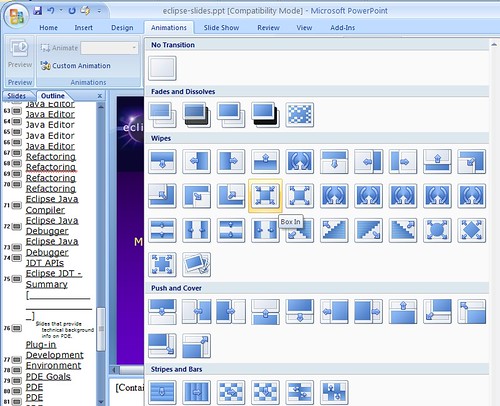 Ribbon Animation
(คลิกเพื่อดูภาพขนาดเต็ม)
Ribbon Animation
(คลิกเพื่อดูภาพขนาดเต็ม)
Outlook 2007
อย่างที่ผมเขียนไปแล้วว่า Outlook 2007 ใช้ทั้ง Ribbon และทูลบาร์แบบเดิม ในหน้าหลักของ Outlook ที่เป็นอ่านเมลหรือปฏิทินจะใช้ทูลบาร์ แต่หน้าเขียนเมลกลับเป็น Ribbon คาดว่าคงยกของ Word มาแก้อีกนิดหน่อยก็ใช้ได้
หน้าอ่านเมลก็ไม่มีอะไรเปลี่ยนแปลงมาก ผมชอบ vertical pane ของ Outlook มาตั้งแต่รุ่น 2003 เพราะมันอ่านเมลสะดวกกว่าแบบอื่น (ในกรณีที่จอภาพใหญ่พอ) เวอร์ชันนี้ก็ปรับปรุงให้ดูหรูหราขึ้นนิดหน่อย อีเมลที่ใช้ทดสอบนั้นเป็น IMAP ธรรมดาเนื่องจากออฟฟิศผมไม่มี Exchange Server
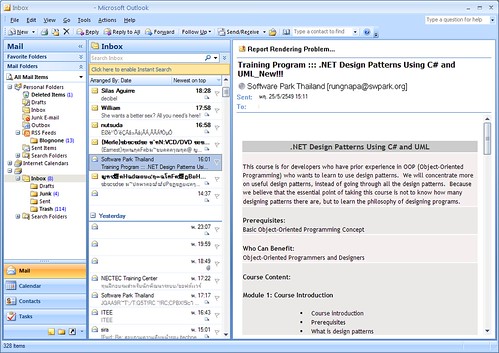 หน้าอ่านเมลของ Outlook
(คลิกเพื่อดูภาพขนาดเต็ม)
หน้าอ่านเมลของ Outlook
(คลิกเพื่อดูภาพขนาดเต็ม)
รูปนี้แสดงหน้าเขียนเมล ซึ่ง Outlook กลับใช้ Ribbon ที่เห็นตัวหนังสือ H, N, P, O เล็กๆ บน Ribbon อันนี้คือ access key ซึ่งจะปรากฎมาให้เห็นตอนที่เรากด Alt ค้างไว้เท่านั้น (เหมือนกับตัว F ใน File)
ฟีเจอร์ที่เยี่ยมคือเราสามารถแทรกปฏิทินลงไปในเมล แล้วมันจะแปลงเป็นตาราง HTML ให้ทันที!!!
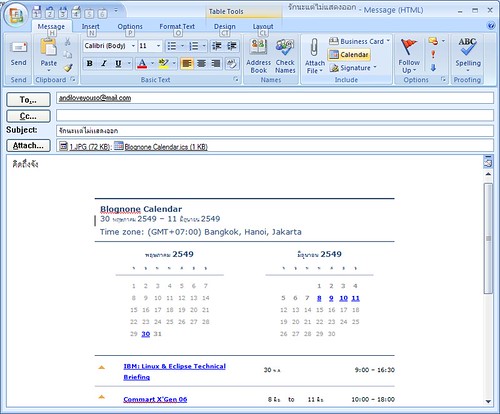 หน้าเขียนเมล Outlook ใช้ Ribbon
(คลิกเพื่อดูภาพขนาดเต็ม)
หน้าเขียนเมล Outlook ใช้ Ribbon
(คลิกเพื่อดูภาพขนาดเต็ม)
Outlook 2007 เพิ่มส่วนของ Feed มาด้วยและให้ความสำคัญมากพอดู การเพิ่ม Feed ในรายการทำได้โดยสร้าง Account ใหม่เหมือนกับเมล Feed สามารถแปะ label สีได้ และคงไม่ต้องบอกว่า Feed ที่ใช้ทดสอบน่ะเอามาจากที่ไหน :D
ไอคอนของ Feed ก็ใช้ Feed Icons ตัวเดียวกับ Firefox ตามที่ตกลงกัน
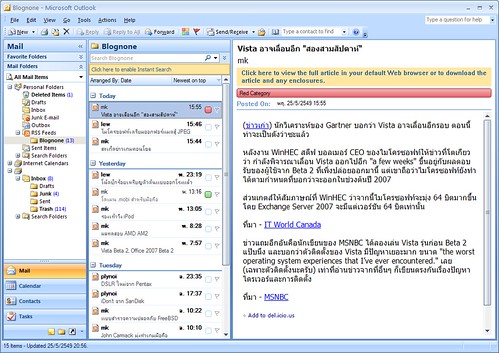 หน้าอ่าน Feed
(คลิกเพื่อดูภาพขนาดเต็ม)
หน้าอ่าน Feed
(คลิกเพื่อดูภาพขนาดเต็ม)
Outlook เวอร์ชันนี้สนับสนุนปฏิทินแบบ iCal (.ics) สามารถอิมพอร์ตเข้ามาได้ตรงๆ หรือจะ subscribe บอกรับปฏิทินออนไลน์ก็ได้ วิธีทำก็คือสร้างเป็น Account ใหม่เหมือนกับของ Feed
Outlook รู้จักโปรโตคอล webcal:// และทำการลงทะเบียนกับระบบว่าเปิดโปรโตคอลนี้ได้ เมื่อ Firefox เจอ webcal:// (ลองของ Blognone ก็ได้ครับ) ก็จะเรียก Outlook 2007 มารับหน้าที่ต่อทันที
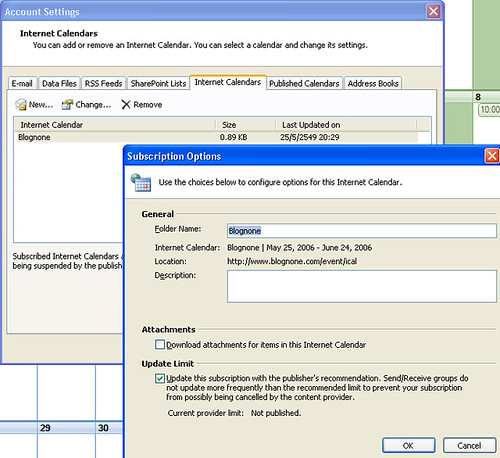 การสมัคร iCal
(คลิกเพื่อดูภาพขนาดเต็ม)
การสมัคร iCal
(คลิกเพื่อดูภาพขนาดเต็ม)
รูปนี้ก็เป็นตัวอย่างการเปิดปฏิทิน 2 อันคู่กัน ระหว่างปฏิทินใน local กับปฏิทินออนไลน์ สามารถใช้สีกำกับได้เช่นเดียวกับโปรแกรมปฏิทินอื่นๆ
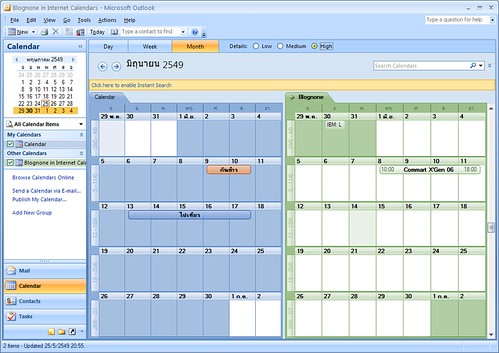 ปฏิทินคู่ใน Outlook
(คลิกเพื่อดูภาพขนาดเต็ม)
ปฏิทินคู่ใน Outlook
(คลิกเพื่อดูภาพขนาดเต็ม)
สรุป
เท่าที่ใช้มาตัว Beta 2 นี้เสถียรมาก ไม่มีการแครชแม้แต่น้อย ผมยังเจอบั๊กเล็กๆ น้อยๆ อยู่บ้าง เช่น เปลี่ยนฟอนต์บางฟอนต์ไม่ได้ แต่โดยรวมๆ แล้วเสถียรภาพของโปรแกรมถือว่ายอดเยี่ยม ฟีเจอร์ที่เพิ่มเข้ามาก็ช่วยให้โปรแกรมใช้ได้สะดวกมากขึ้น
Ribbon ถือเป็นการปฏิวัติการออกแบบ UI การเอาเมนูที่ซับซ้อนออกไป และเพิ่มปุ่มที่มีรูปเยอะๆ แสดงตัวอย่างให้เห็นทันทีจะช่วยให้ผู้ใช้ทั่วไปสามารถเข้าถึงโปรแกรมได้ง่ายขึ้น เมื่อโปรแกรมขนาดใหญ่อย่าง Office ประสบความสำเร็จในการใช้ Ribbon แล้ว เชื่อได้เลยว่าไมโครซอฟท์ต้องเอาไปใช้ในโปรแกรมตัวอื่นๆ แน่นอน
ผมไม่ได้ทดสอบกเรื่องฟอร์แมตไฟล์ เนื่องจากฟีเจอร์แปลง PDF ไม่ใช่ของใหม่ เป็นการไล่ให้ทัน OpenOffice.org ต่างหาก ส่วน XPS ก็ไม่มีโปรแกรมอื่นให้ทดสอบ ด้าน Open XML มีแต่ Office 2007 ด้วยกันเองที่เปิดได้ การแปลงไปกลับระหว่าง Open XML กับ Office Format แบบเก่าเท่าที่ลองก็ไม่เจอปัญหาอะไร เรื่องพวกนี้คงต้องมาดูกันอีกทีเมื่อตัวจริงออก
ในขณะที่ Vista มีปัญหาซ้ำแล้วซ้ำอีก ทำท่าจะเลื่อนไปเรื่อยๆ (ยังกะโอเน็ต) ทีม Office กลับทำโปรแกรมออกมาได้ดีมากๆ การปรับตัวของ Office รอบนี้เป็นการขยับหนี OpenOffice.org ไปอีกระดับหนึ่ง บทความนี้คงเป็นไกด์คร่าวๆ แนะนำว่ามีการเปลี่ยนแปลงที่น่าสนใจอะไรบ้างเท่านั้น เมื่อ Office 2007 ตัวจริงออกมาก็คงจะมีรีวิวสมบูรณ์แบบให้คุณอ่านกันจนตาแฉะ ไม่ว่าคุณจะตัดสินใจอัพเกรดไปใช้ 2007 หรือไม่ก็ตาม ผมขอย้ำอีกรอบว่าควรใช้ซอฟต์แวร์พอเพียงกับความต้องการ และไม่ใช้ซอฟต์แวร์ละเมิดลิขสิทธิ์นะครับ มันส่งผลเสียต่อประเทศในระยะยาว ไม่มีเงินก็ไม่ต้องซื้อ มันก็แค่นั้นเอง
หมายเหตุ
- รุ่น 1.01 - แก้ไขล่าสุด 26 พ.ค. 06
- สามารถนำไปเผยแพร่ต่อได้โดยไม่ต้องขออนุญาต ตราบใดที่ยังปฏิบัติตาม Creative Commons Attribution โดยให้เครดิตผู้เขียน และใส่ลิงก์กลับมายังหน้านี้ เท่านั้นก็พอครับ (จะให้ดีก็เขียนบอกไว้ด้วยว่าเอาไปแปะไว้แถวไหน



























ยังไม่เคย
keng Fri, 26/05/2006 - 03:37
ยังไม่เคยลอง แต่ผมว่า ribbon นี่มันกินพื้นที่หน้าจอไปแยะเลยนะ
1024x768 คงจะแย่..
ลองมาตั้ง
Arthuran Fri, 26/05/2006 - 06:51
ลองมาตั้งแต่ยังอยู่ในชื่อ MS Office 12 Beta ตัวใหม่นี้ดีขึ้นเยอะเลย ^^"
รู้สึก ribbon
DrRider Fri, 26/05/2006 - 07:11
รู้สึก ribbon ของ OutLook มันดูเลอะเทอะยะงไงไม่รู้แฮะ -*-
ตัว Office Server
nat3 Sat, 27/05/2006 - 03:07
ตัว Office Server ทั้งหลายนอกจากต้องติดบน Windows 2003 แล้ว ยางต้องติด WinFX ด้วยง่า -*- http://msdn.microsoft.com/windowsvista/downloads/products/getthebeta/default.aspx
อยากใช้ Excel
tharapon Sat, 27/05/2006 - 12:51
อยากใช้ Excel กับ Access มากๆ เลยล่ะครับ แต่ถ้าโหลดคงไม่ไหว ไฟล์ใหญ่เหลือเกิน - -"
เห็นด้วยกับ ribbon นะครับ เพราะคนทั่วไปมักจะหาฟีเจอร์ต่างๆ ที่ซ่อนอยู่ (ลึกลับซับซ้อน) ไม่เจอ โดยเฉพาะใน Word option ต่างๆ เยอะเหลือเกิน
อีกอย่าง Office 2007 พวกชาร์ทดูดีขึ้นมากๆ เลย...(^ ^)
ทีม OOo
loptar Tue, 30/05/2006 - 12:45
ทีม OOo คงต้องเหนื่อยตามกันอีกนานเชียว
ลองใช้แล้
wiennat Thu, 01/06/2006 - 13:51
ลองใช้แล้ว ปรับปรุงไปเยอะมาก เมื่อเทียบกับรุ่นก่อนหน้า โดยเฉพาะ access ที่หน้าตาเห่ยมาตั้งกะ Office ของ win3.11 (ปี 1991-94 มั้ง)
แต่เท่าที่ลอง access ยังไม่ค่อยเสถียรเท่าไหร่ ดับเอาๆ เข้าใจว่าเป็น beta ส่วน word, excel นี่ก็ปกติครับ ที่ชอบคือเขยนบล็อกได้จาก word นี่แหละ แต่ปัญหาก็คือมันน่าจะยังไม่เป็น xhtml แถม categories ก็ยังไม่ได้ คิดว่าตัวเต็มออกก็คงใช้ได้
ส่วนเรื่อง server ผมไม่เคยได้ยินเลย รู้จักแต่ sharepoint