
 on
on
สำหรับตอนนี้จะกล่าวถึงฟีเจอร์อื่นๆ ทีเหลือของตัวระบบปฏิบัติการ แต่ไม่รวมฟีเจอร์ระดับแอพพลิเคชัน ได้แก่ Windows Search, Federated Search, Control Panel, UAC, Windows Action Center และ BitLocker to Go
ความเดิม:
- ริวิว Windows 7 ตอนที่ 1 - ข้อมูลทั่วไปและประวัติความเป็นมาของ Windows 7
- รีวิว Windows 7 ตอนที่ 2 - สเปกฮาร์ดแวร์ขั้นต่ำ, 64 บิท และ Taskbar อันใหม่
- รีวิว Windows 7 ตอนที่ 3 - ว่าด้วย Start Menu และการจัดการหน้าต่าง
- รีวิว Windows 7 ตอนที่ 4 - Personalize, Themes, Desktop Gadget, Windows Explorer และ Libraries
Windows Search
ตอนที่แล้วที่กล่าวถึง Windows Explorer ผมจงใจข้ามประเด็นเรื่อง Search ไป เพราะมันค่อนข้างยาวและเป็นฟีเจอร์ที่ใช้งานได้ทั้งระบบปฏิบัติการ ไม่จำกัดเฉพาะแต่ใน Windows Explorer เพียงอย่างเดียว
อย่างที่กล่าวไปในตอนที่แล้วว่า ฟีเจอร์การค้นหาถูกเพิ่มเข้ามาใน Vista แต่มันยังใช้งานได้ไม่ค่อยดีนัก พอข้ามรุ่นมาเป็น Windows 7 ก็มีการปรับปรุงเล็กๆ น้อยๆ แต่มีประโยชน์อีกหลายอย่าง

ช่องค้นหาที่มุมขวาบนของ Windows Explorer แสดงรายการคำค้น 3 คำล่าสุด ส่วนกรอบที่อยู่ด้านล่างคือตัวช่วย filter ตามเงื่อนไขต่างๆ

ตัวอย่างการใช้ kind: ระบุประเภทของเนื้อหา

ตัวอย่างการใช้ type: ระบุนามสกุลของไฟล์ แน่นอนว่าใช้ร่วมกับ filter ตัวอื่นๆ ได้
filter พวกนี้สามารถใช้กับช่องค้นหาใน Start Menu ได้ด้วย แต่ต้องจำ syntax แล้วไปพิมพ์เองครับ ไม่มีเป็นรายการให้เลือกเหมือนใน Windows Explorer
Federated Search
อันนี้เป็นฟีเจอร์ใหม่อีกอันของ Windows 7 ที่ไม่ค่อยมีคนพูดถึงมากนัก ผมรู้ก็เพราะไปงาน Windows 7 Blogger รอบแรก (วงปิด) ที่ทีมของไมโครซอฟท์ประเทศไทยโชว์ให้ดู
ฟีเจอร์นี้จะคล้ายๆ Sherlock ของ Mac OS Classic คือค้นข้อมูลจากอินเทอร์เน็ตโดยไม่ต้องผ่านเว็บเบราว์เซอร์ (บนแมคเคยมีโปรแกรมที่ชื่อ Sherlock สำหรับทำงานนี้เลย) ส่วน Federated Search ของ Windows 7 ต้องใช้งานผ่าน Windows Explorer
การใช้งานต้องติดตั้งปลั๊กอินสำหรับค้นหา ซึ่งไมโครซอฟท์เรียกว่า Search Connector เท่าที่ผมมีข้อมูลตอนนี้ ยังไม่มีเว็บศูนย์กลางสำหรับรวบรวม Search Connector ให้ดาวน์โหลด ต้องใช้วิธีค้นจาก search engine กันเอง
ตัวอย่างเว็บไซต์ที่มี Search Connector ให้ดาวน์โหลด
- Chakkaradeep - Twitter, Bing, SharePoint
- istartedsomething - Flickr Search Connectr
- Microsoft Channel 10 - รวมลิงก์และวิธีการใช้งาน
การใช้งานก็ไม่ยากอะไรครับ สั่งดาวน์โหลดตัว Search Connector ที่ต้องการ เราจะได้ไฟล์ .osdx ซึ่งข้างในมันเป็น XML ที่เขียนตามข้อกำหนด OpenSearch แบบเดียวกับปลั๊กอินค้นหาของ Firefox เมื่อดับเบิลคลิกและติดตั้งแล้ว มันจะไปโผล่อยู่ในหมวด Favorites ตรงกรอบด้านซ้ายมือของ Windows Explorer
ผมลองเล่นให้ดู 2 ตัว
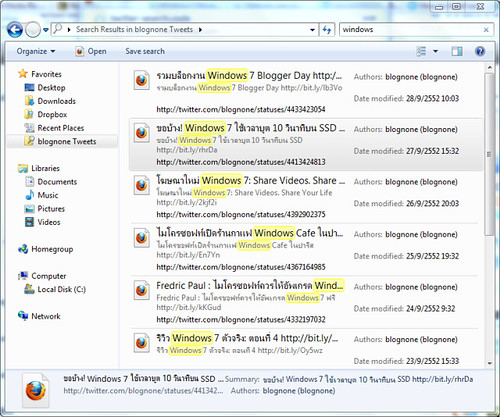
ตัวแรกคือ Twitter โดยใช้บัญชี @blognone จะเห็นว่า Federated Search มองเห็นผลการค้นหาเป็นไฟล์ .html
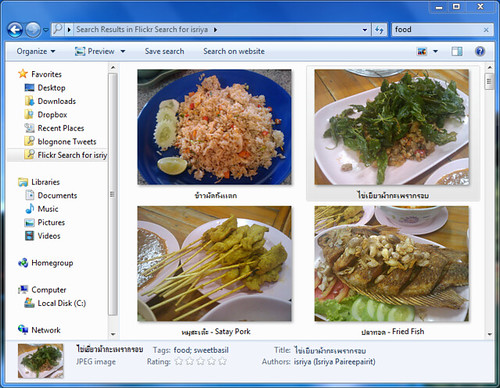
ตัวที่สองคือ Flickr ลองค้นภาพอาหารการกินที่ผมเคยถ่ายเอาไว้ ความเจ๋งอยู่ที่มันมองภาพเป็นไฟล์ สามารถลากเพื่อก็อปปี้มายังเครื่องของเราได้ทันที (น่าจะนึกออกกันว่าใช้กับ Google Image Search หรือ Bing Image Search ได้ในลักษณะเดียวกัน)
ฟีเจอร์ Federated Search ดูเหมือนเป็นฟีเจอร์เอาไว้เล่นสนุกๆ ไม่มีประโยชน์มากนัก แต่แท้จริงแล้วกลุ่มเป้าหมายของมันคือตลาดไอทีในองค์กรครับ ไมโครซอฟท์มี [Microsoft Search Server](http://www.microsoft.com/enterprisesearch/en/us/search-s nverver-express.aspx) ที่ไม่ค่อยมีใครรู้จักมากนัก รวมอยู่ในชุดของ SharePoint ถ้าระบบสำนักงานใช้ SharePoint และมี Search Server ก็สามารถใช้ Federated Search ค้นหาไฟล์เอกสารต่างๆ ข้ามเครื่องกันภายในองค์กรได้สบาย
Control Panel
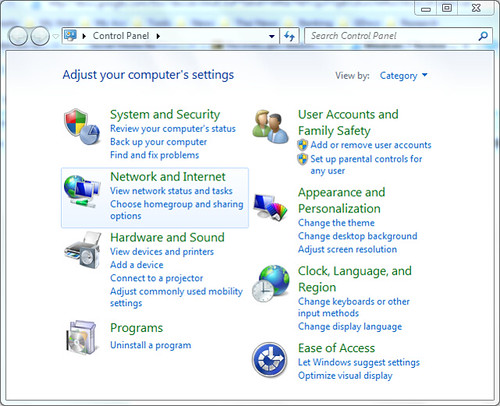
ข้ามมาที่ฟีเจอร์คู่บุญของวินโดวส์อย่าง Control Panel กันบ้าง ช่วงหลังๆ (ถ้าจำไม่ผิดตั้งแต่ XP) ไมโครซอฟท์หันมาเรียงตัวเลือกใน Control Panel ตามหมวดหมู่ ผลที่ตามมาคือ "หาอะไรไม่ค่อยเจอ" ซึ่ง Windows 7 ก็มีชะตากรรมไม่ต่างกันสักเท่าไร
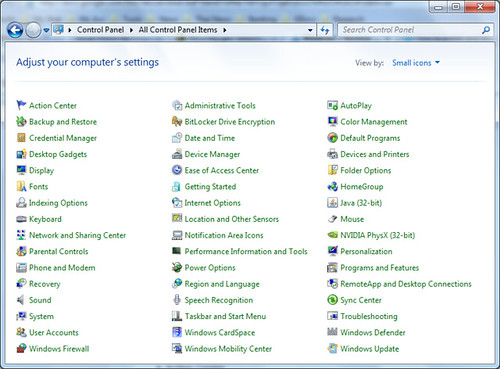
หลายคนแก้ปัญหาโดยการปรับให้มันแสดงแบบไอคอน แต่หลังๆ นี่คงไม่ไหวแล้วมั้ง ตอนนี้ Control Panel ของ Windows 7 มีตัวเลือกเกือบ 50 อัน เรียงยังไงก็คงดูยาก
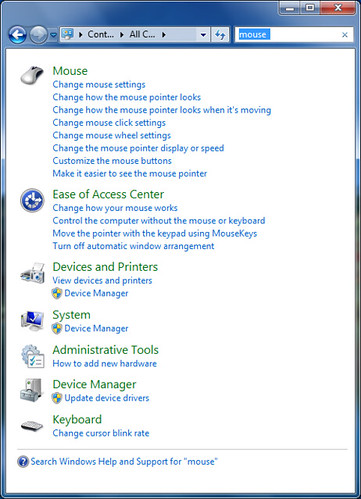
ทางแก้คือ search มันเลยครับ เดี๋ยวนี้เขาพัฒนาแล้ว หาอะไรก็เจอ จากภาพจะเห็นว่าผลการค้นหาไม่ได้แสดงเฉพาะไอคอน แต่แสดงตัวเลือกที่อยู่ในไอคอนแต่ละอันของ Control Panel ให้ด้วย
ฟีเจอร์นี้คู่แข่งอย่าง Mac OS X ทำได้ใน 10.4 Tiger พร้อมกับฟีเจอร์ Spotlight ฝั่งวินโดวส์เริ่มทำได้ตอน Vista ตอนแรกยังไม่สมบูรณ์ทั้งคู่ (ค้นไม่ค่อยเจอ, ช้า) แต่ตอนนี้เข้าสู่สถานะที่ใช้งานได้จริงแล้ว
Control Panel ของ Windows 7 เพิ่มตัวเลือกใหม่ๆ ให้อีกหลายอัน เช่น Location and Other Sensors, Credential Manager, Biometric Devices ซึ่งผมคงไม่กล่าวถึงในรีวิวชุดนี้
UAC
ตอนนี้เราจะเริ่มลงลึกเข้ามายังตัวเลือกที่น่าสนใจบางอันใน Control Panel ซึ่งอย่างแรกคงไม่มีอื่นใดนอกจากฟีเจอร์ที่มีคนชังมากที่สุดของ Vista
UAC หรือ User Account Control เป็นฟีเจอร์ที่ถูกเพิ่มเข้ามาใน Vista เพื่อเพิ่มความปลอดภัยของระบบ การเปลี่ยนแปลงที่กระเทือนต่อระบบจะต้องได้รับการยืนยันอีกครั้งจากคนที่มีสิทธิ์ดูแลระบบเสียก่อน (การยืนยันปกติก็ใช้ปุ่ม OK เท่านั้น) ไมโครซอฟท์ยังเพิ่มความปลอดภัยอีกชั้นโดยปรับหน้าจอเป็นสีดำ แล้วอนุญาตให้หน้าต่าง UAC เท่านั้นที่ทำงานได้ (ป้องกันโปรแกรม malware มาแอบคลิก)
ความปลอดภัยที่เพิ่มขึ้นต้องแลกกับความสะดวกที่ลดลง หลังจากมี UAC ทำให้การติดตั้งโปรแกรมหรือปรับแต่งค่าต่างๆ มีขั้นตอนเพิ่มมาอีกขั้น ผู้ที่คุ้นเคยกับวินโดวส์รุ่นก่อนๆ จึงรู้สึกรำคาญ UAC และกลายเป็นความเกลียดไปในที่สุด หลายคนถึงกับปิด UAC ใน Vista ทิ้งไปเลย
โดยส่วนตัวผมไม่มีปัญหาอะไรกับแนวคิดแบบ UAC เพราะเป็นแนวคิดที่มีบนลินุกซ์และแมคมานานแล้ว และสุดท้ายถ้าเรายังยึดแนวทางการออกแบบระบบปฏิบัติการที่ใช้กันอยู่ในปัจจุบัน ก็คงไม่มีทางเลือกอื่นนอกเหนือไปจาก UAC (หรือเราจะกลับไปใช้วินโดวส์จอฟ้า ความปลอดภัยต่ำกันอีก?)
อย่างไรก็ตาม ไมโครซอฟท์ก็รับฟังปัญหาจากผู้ใช้ (ไม่ฟังก็คงจะยากเพราะ UAC เป็น "คำบ่น" อันดับต้นๆ ของ Vista) และปรับปรุงให้ UAC น่ารำคาญน้อยลง อันไหนไม่จำเป็นจริงๆ ก็ไม่ต้องมี ผมคงไม่ลงรายละเอียด แต่ถ้าใครสนใจเรื่อง UAC ของ Windows 7 อ่านได้จากบล็อก Engineering Windows 7 สามตอน: User Account Control, UAC Feedback and Follow-Up และ Update on UAC

ส่วนของการตั้งค่า UAC ใน Control Panel ถูกปรับลดลงมาให้เรียบง่าย เหลือเพียง 4 ระดับ
- Always notify - ขึ้นเตือนเมื่อติดตั้งโปรแกรม และปรับแต่ง Windows
- Default - ขึ้นเตือนเฉพาะติดตั้งโปรแกรม ปรับแต่งไม่เตือน
- Default, not dim - เหมือนอันที่สอง แต่ไม่ต้องทำหน้าจอดำและบังคับคลิกเฉพาะ UAC
- Never notify - ปิด UAC ทิ้งไปเลย
หน้าจอตัวเลือก UAC แบบนี้เข้าใจง่ายและไม่ซับซ้อน อย่างไรก็ตามมีคนพบช่องโหว่ด้านความปลอดภัยของหน้าจอแบบนี้ ปฏิกิริยาจากไมโครซอฟท์คือยังจะคงหน้าจอแบบนี้ไว้ ซึ่งก่อให้เกิดการถกเถียงกันอย่างกว้างขวาง (รายละเอียดอ่านได้ใน Ars Technica)
บทความเรื่อง UAC อีกอันที่น่าสนใจคือของ Neowin
ClearType Text Tuner
ClearType เป็นเทคโนโลยีการแสดงผลฟอนต์บนจอ LCD ที่บิล เกตส์ เป็นคนเปิดตัวด้วยตัวเองตั้งแต่ปี 1998 มันถูกใช้ครั้งแรกใน Windows XP แต่ปิดไว้เป็น default จนกระทั่ง Vista ออกถึงได้เปิดใช้เป็น default

จากภาพเป็นหน้าจอเปรียบเทียบเวลาใช้ ClearType (บน) กับไม่ใช้ (ล่าง) แบบใช้แล้วดูดีกว่าเห็นๆ แต่ก็เป็นไปได้ว่ามีคนไม่ชอบ ใน Windows 7 ได้เพิ่ม ClearType Text Tuner เข้ามาให้ใน Control Panel ใครสนใจก็ไปลองเล่นกันเองได้
อ่านเรื่อง ClearType ใน Windows 7 เพิ่มได้จาก Engineering Changes to ClearType in Windows 7
Windows Features
อันนี้เป็นจุดเปลี่ยนเล็กๆ ของ Windows 7 ครับ หลายๆ คนน่าจะจำหน้าจอ Add/Remove Programs ได้ว่ามันจะมีหน้าจอย่อยสำหรับปรับแต่งองค์ประกอบของวินโดวส์ (เช่น เกม หรือ Accessories) ใน Vista มันถูกเปลี่ยนชื่อเป็น Windows Features แต่หน้าที่ยังเหมือนเดิม
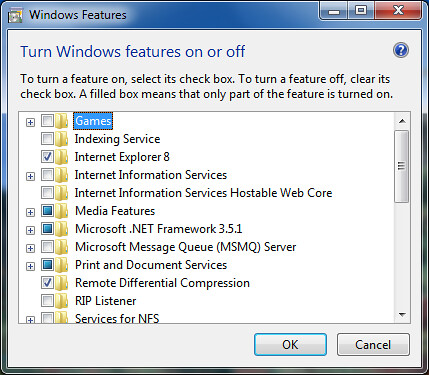
ใน Windows 7 หน้าจอนี้ยังคงเหมือนเดิม สิ่งที่เพิ่มเข้ามาคือเราสามารถ "ปิด" ส่วนประกอบของวินโดวส์ได้มากขึ้น ข้อมูลจาก Engineering Windows 7 บอกว่าของใหม่ที่สามารถ "ปิด" ได้มีดังนี้
- Windows Media Player
- Windows Media Center
- Windows DVD Maker
- Internet Explorer 8
- Windows Search
- Handwriting Recognition (through the Tablet PC Components option)
- Windows Gadget Platform
- Fax and Scan
- XPS Viewer and Services (including the Virtual Print Driver)
ใช่ครับ เราสามารถ "ปิด" IE8 ออกไปจาก Windows 7 ได้แล้ว (ผมไม่ได้ลองปิด ไม่รู้ว่าจะเป็นยังไงเหมือนกันแฮะ)
Windows Action Center
ฟีเจอร์ด้านความปลอดภัยชิ้นสำคัญที่ถูกใส่เข้ามาใน Windows XP SP2 (ซึ่งถือเป็นวินโดวส์ที่ "ปลอดภัยพอ" รุ่นแรก) คือ Windows Security Center ซึ่งหน้าที่หลักๆ ของมันคือ บอกว่าเราไม่ได้ลงแอนตี้ไวรัส ช่วยเราควบคุม Windows Firewall และ Windows Update
พอมาถึง Vista ไมโครซอฟท์ปรับโฉมหน้าตาให้มันเป็น Aero และเพิ่มฟีเจอร์ด้านป้องกันมัลแวร์เข้ามาให้ (รวมเข้ามาจาก Windows Defender) แต่แนวคิดหลักไม่มีอะไรเปลี่ยน
ใน Windows 7 ไมโครซอฟท์ขยายขอบเขตความรับผิดชอบของมันออกไป จากที่เคยดูแลเฉพาะด้านความปลอดภัย ก็รวมเรื่องการแก้ปัญหาทางเทคนิคอื่นๆ ของคอมพิวเตอร์ เช่น ไดรเวอร์ของฮาร์ดแวร์ และการแบ็คอัพ เข้ามาด้วย ชื่อของมันเลยเปลี่ยนเป็น Windows Action Center
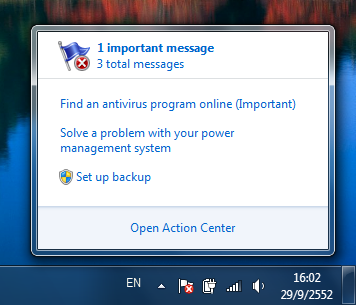
ไอคอนของ Windows Action Center เป็นรูปธงสีขาว ถ้ามีปัญหาเกิดขึ้นในระบบจะแสดงรูปกากบาทสีแดงประกอบให้เห็น
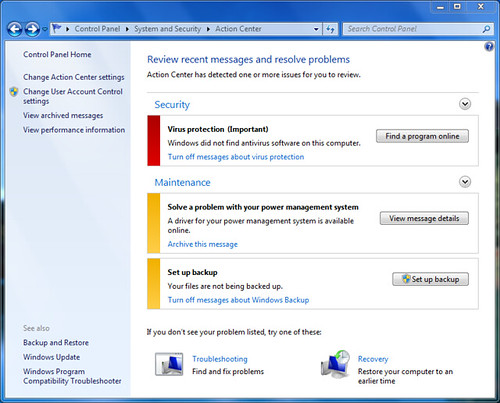
เมื่อคลิกที่ไอคอนจะแสดงหน้าต่างของ Windows Action Center ดังภาพ จะเห็นว่ามันถูกแบ่งเป็นส่วน Security กับ Maintenance และใช้โค้ดสีบ่งบอกถึงความร้ายแรงของปัญหา
คำเตือนให้ลงโปรแกรมแอนตี้ไวรัสยังมีอยู่เช่นเดิม (เมื่อกดปุ่มแล้วจะเข้าไปยังหน้า Windows 7 consumer security software providers) ส่วนคำเตือนอื่นๆ ที่เกี่ยวข้องกับฮาร์ดแวร์ มักเป็นเรื่องไดรเวอร์ ซึ่งมันจะขึ้นเตือนเวลามีฮาร์ดแวร์ใหม่แต่หาไดรเวอร์ไม่พบ หรือพบไดรเวอร์เวอร์ชันใหม่ (เรื่องไดรเวอร์และฮาร์ดแวร์ ผมจะเขียนถึงในตอนถัดๆ ไป) ไมโครซอฟท์เลือกใช้คำว่า "solution" สำหรับข้อความชนิดนี้
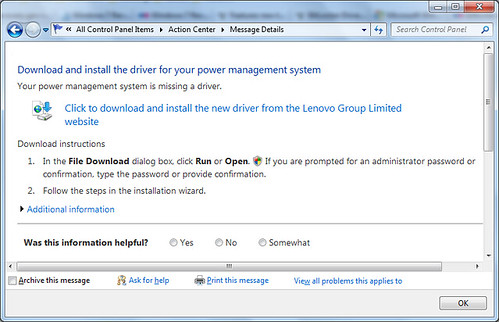
ภาพข้างบนเป็นตัวอย่างข้อความใน Action Center กรณีของผมเป็นข้อความเตือนว่ามีไดรเวอร์สำหรับระบบจัดการพลังงานของ Lenovo ซึ่งกดที่ลิงก์แล้วจะดาวน์โหลดไฟล์ได้ทันที
โดยสรุปแล้ว Windows Action Center ถือเป็นพัฒนาการที่ดี แต่ความรู้สึกในการใช้งานจริงคงไม่ต่างไปจาก Windows Security Center ที่มีอยู่เดิมสักเท่าไร
Win+P
ฟีเจอร์เล็กๆ แต่เป็นหนึ่งใน "killer feature" ของ Windows 7 เลยครับ เมื่อกดปุ่ม Win+P จะเห็นตัวเลือกสำหรับต่อจอนอกหรือโปรเจคเตอร์ มีให้เลือก 4 แบบ ดูภาพประกอบกันเอง

จากนี้ไปไม่ต้องสนใจแล้วว่าจะต้องกด Fn+F4, Fn+F5 หรือปุ่มพิสดารอื่นๆ ถ้าเครื่องนั้นเป็น Windows 7 ก็จำปุ่ม Win+P ปุ่มเดียวพอ
BitLocker to Go
หมายเหตุ: ฟีเจอร์นี้มีใน Windows 7 Enterprise ขึ้นไปเท่านั้น
ใน Vista รุ่น Enterprise ขึ้นไป มีฟีเจอร์อันหนึ่งที่คนไม่ค่อยพูดถึงกัน นั่นคือ BitLocker หรือการเข้ารหัสไดร์ว สาเหตุอาจเป็นเพราะ BitLocker มีข้อจำกัดเยอะ ใน Vista รุ่น RTM สามารถเข้ารหัสได้เฉพาะไดร์วที่ลงวินโดวส์เอาไว้เท่านั้น พอใน Vista SP1 ถึงเพิ่มความสามารถในการเข้ารหัสไดร์วอื่นๆ ได้ด้วย แต่ก็ยังจำกัดว่าต้องเป็นฮาร์ดดิสก์อยู่ดี
ใน Windows 7 ฟีเจอร์ BitLocker ก็ยังอยู่เหมือนเดิมไม่หายไปไหน แต่ไมโครซอฟท์ได้ขยับขยายฟีเจอร์ BitLocker ไปยัง USB drive (จะเรียกว่า "แฟลชไดร์ว" หรือ"ธัมบ์ไดร์ว" ก็แล้วแต่ถนัด) ซึ่งมีประโยชน์กว่ากันเยอะ ฟีเจอร์นี้มีชื่อเรียกว่า BitLocker to Go
จุดประสงค์การใช้งานก็ตรงไปตรงมาครับ เข้ารหัส USB drive เพื่อรักษาความลับของข้อมูลในกรณีที่อาจทำหาย (เผื่อจะมีเอกสารลับด้านความมั่นคงของชาติหรือคลิปลับอยู่ในนั้น)
ขั้นตอนการใช้งานก็ไม่ยุ่งยาก เสียบ USB drive เข้ากับเครื่อง คลิกขวาที่ไดร์วแล้วเลือก BitLocker to Go

ถ้าเป็นครั้งแรกที่ใช้ BitLocker to Go จะพบกับหน้าจอข้างต้น เราต้องระบุว่าจะใช้วิธีตรวจสอบตัวตนอย่างไร ผมเชื่อว่าคงไม่มีใครใช้ smart card ก็เลือกเป็นรหัสผ่านไปตามปกติ
ถ้าเลือกรหัสผ่าน BitLocker จะสร้าง recovery key ขึ้นมาให้เราหนึ่งชุด (เป็น .txt ธรรมดา ในนั้นมี key และคำอธิบายอยู่) เราต้องเลือกเซฟหรือพิมพ์เก็บไว้เสียก่อน BitLocker จึงจะอนุญาตให้เราเดินหน้าต่อไป
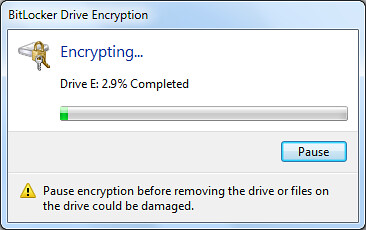
ขั้นถัดไป ปล่อยให้ BitLocker เข้ารหัสไดร์วสักครู่

จากนั้นเวลาเอา USB drive ไปเสียบ ก็จะเห็นไอคอนกุญแจดังภาพ (ซ้ายคือยังไม่ได้ปลดล็อค ขวาคือปลดล็อคแล้ว)
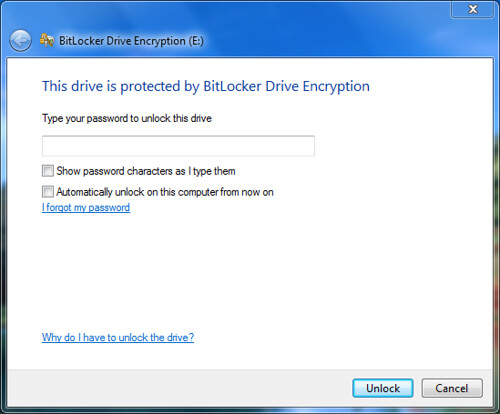
ถ้าเอาไปเสียบกับ Windows 7 (ไม่ว่าเครื่องไหน) จะเห็นหน้าต่างถามรหัสผ่านเพื่อใช้งาน และมีตัวเลือกให้จำเครื่องที่ไม่ต้องใช้รหัสผ่าน

บน Windows 7 เรายังสามารถบริหารจัดการ BitLocker ได้ เช่น เปลี่ยนรหัสผ่าน, เลิกใช้งาน ฯลฯ

หลายคนอาจมีคำถามว่ามันเอาไปใช้บน Vista หรือ XP ได้หรือไม่ คำตอบคือใช้ได้ครับ แต่จะเป็น read-only เพราะเอาไปเสียบแล้วเราจะต้องใส่รหัสผ่านเพื่อเข้าโปรแกรม BitLocker to Go Reader (ผมไม่ได้ลองกับวินโดวส์รุ่นต่ำกว่านี้ แต่คาดว่าใช้ได้)

แต่ถ้าต้องการเอาไปใช้บนแมคหรือลินุกซ์ก็จอดทันที เราจะเห็นเฉพาะไฟล์ของ BitLocker to Go Reader ที่ไม่ถูกเข้ารหัสเอาไว้เท่านั้น เท่าที่ทดสอบ ไฟล์ส่วนของ BitLocker to Go กินเนื้อที่ประมาณ 5MB ครับ
ตอนนี้คงไม่ต้องสรุปอะไรเพราะเจาะลึกลงไปในฟีเจอร์แต่ละตัว ตอนหน้ามาต่อกันด้วยเรื่องของฮาร์ดแวร์ครับ อ่าน: ตอนที่ 6



























ตอนนี้ยาว
champ Tue, 29/09/2009 - 18:35
ตอนนี้ยาวมากจนสกรอลบาร์เล็กลงอย่างน่ากลัว
รูปมันเยอ
mk Tue, 29/09/2009 - 18:47
In reply to ตอนนี้ยาว by champ
รูปมันเยอะมั้ง
ว่าแต่จะป
oakyman Thu, 01/10/2009 - 10:45
In reply to รูปมันเยอ by mk
ว่าแต่จะปรับดีไซน์ของ Blognone ในเวลาอันใกล้มั้ยครับ
เห็นหลายข่าวแล้วที่รูปล้นขอบออกมา
Oakyman.com
ที่ Unlock
jirayu Tue, 29/09/2009 - 18:46
ที่ Unlock ด้วย Smart Card นี่ แบบสมาร์ทการ์ดที่เป็นบัตรประชาชนหรือเปล่าครับ ?
[ JIRAYU.INFO ]
ไม่ใช่ครั
bankkung Wed, 30/09/2009 - 00:31
In reply to ที่ Unlock by jirayu
ไม่ใช่ครับ แต่เป็นบัตรใช้เสียบกับตัวรับข้อมูล ผมเคยใช้แต่อธิบายไม่ถูก -___- มันจะมีแถบทองแดงเหมือนซิมการ์ด(ตอนที่ยังอยู่ในแผงใหญ่ๆ) ประมาณนั้นน่ะครับ
อัีนเดียว
lancaster Thu, 01/10/2009 - 02:51
In reply to ไม่ใช่ครั by bankkung
อัีนเดียวกันนี่ครับ
มันก็บัตร
ninja741 Thu, 01/10/2009 - 04:06
In reply to ไม่ใช่ครั by bankkung
มันก็บัตรประชาชนนั้นแหละ
โอ้...
pittaya Tue, 29/09/2009 - 19:11
โอ้... ฟีเจอร์ Win+P นี่แจ่มมาก
pittaya.com
ยังมี
hotline001 Tue, 29/09/2009 - 19:19
ยังมี ฟีเจอร์ ที่ยังไม่รู้อีกไหม
Win+=
-Rookies- Wed, 30/09/2009 - 17:24
In reply to ยังมี by hotline001
Win+= ครับ
แถมอีกอันที่มีตั้งนานแล้วแต่ผมเพิ่งรู้ Win+^ หรือ Win+v (^,v หมายถึงลูกศรขึ้นลง)
เทคโนโลยีไม่ผิด คนใช้มันในทางที่ผิดนั่นแหละที่ผิด!?!
keyboard
Zatang Thu, 01/10/2009 - 01:36
In reply to Win+= by -Rookies-
keyboard ไม่มีปุ่ม windows T_T สงสัยจะได้เวลาเปลี่ยนแล้ว
โอ่ Win + =
illusion Thu, 01/10/2009 - 03:35
In reply to Win+= by -Rookies-
โอ่ Win + = อันนี้เพิ่งรู้เหมือนกัน แล้วพอกด Win + - ก็จะเป็น zoom out เท่ดีจริงๆ เอาไว้ตอนพรีเซนต์นี่ช่วยซูมอะไรในพาวเวอร์พอยท์ได้
ว่าแต่เมื่อกี้ลองกด zoom in zoom out เล่นๆ ไปมา ดันเจอ Windows explorer crash เฉย -_-"
ว่าแต่ Windows รุ่นหลังๆ นี่ดีขึ้นเยอะเลย เวลา Explorer crash นี่มันกลับเข้าสู่สภาพเดิมเร็วมาก นึกถึงสมัย Win 98 ตอน Explorer ค้างทีแทบอยากรีเครื่องใหม่
BitLocker To Go
nuntawat Tue, 29/09/2009 - 19:50
BitLocker To Go ไม่มีในรุ่น Professional มีในรุ่น Enterprise กับ Ultimate เท่านั้นครับ
น่าเสียดา
mokin Tue, 29/09/2009 - 22:33
In reply to BitLocker To Go by nuntawat
น่าเสียดายอดใช้ฟีเจอร์นี้ มีแต่ลิขสิทธิ์เวอรชั่นโปร
<@mOkin>ไม่รู้โลกกว้างไป หรือใจฉันแคบลง<mOkin/>
ไดรว์ vs
oakyman Wed, 30/09/2009 - 15:15
In reply to BitLocker To Go by nuntawat
ไดรว์ vs ไดรฟ์ ?
(ไม่น่าจะเป็น "ไดร์ว")
Oakyman.com
แก้แล้วคร
mk Wed, 30/09/2009 - 10:16
In reply to BitLocker To Go by nuntawat
แก้แล้วครับ เล็งตารางฟีเจอร์ผิดไปหน่อย
โอ้โฮ Win+P
i_heatie Tue, 29/09/2009 - 20:31
โอ้โฮ Win+P เมพขิง (ขอใช้คำเสื่อม มันได้อารมณ์)
God's believed in many names.
อีกอันนึง
Bigta Tue, 29/09/2009 - 20:34
อีกอันนึงที่เด่นๆ ก็น่าจะเป็น Safety Remove Hardware แบบใหม่ที่ฉลาดขึ้นกว่าเดิมครับ
ใช่ครับ
hisoft Tue, 29/09/2009 - 20:44
In reply to อีกอันนึง by Bigta
ใช่ครับ ช่วยได้เยอะเลย น่าใช้ขึ้นเยอะ แต่ผมยังติดมาจาก Vista อยู่ กด Winkey+E เลือกตัวที่จะถอดแล้วกด eject แทน
The Phantom Thief
พูดถึงอัน
ninja741 Thu, 01/10/2009 - 04:08
In reply to ใช่ครับ by hisoft
พูดถึงอันนี้แล้ว นึกถึง software safty remove ของ THINKPAD
หาตัวใช้ง่ายๆแบบ thinkpad ลงบน PC ไม่ได้เลย
USB Safety Remove
Bigta Thu, 01/10/2009 - 12:02
In reply to พูดถึงอัน by ninja741
USB Safety Remove พอไหวมั้ยครับ
http://safelyremove.com/
พึ่งแจกเวอร์ชันฟรีไปเมื่อไม่กี่เดือนก่อน ตอนนี้หมดโปรโมชั่นแล้วล่ะ
อันนี้เดี
mk Wed, 30/09/2009 - 10:16
In reply to อีกอันนึง by Bigta
อันนี้เดี๋ยวผมจะเขียนถึงในตอนหน้าครับ รู้ได้ไงเนี่ย!
อ้าว
Bigta Wed, 30/09/2009 - 11:35
In reply to อันนี้เดี by mk
อ้าว ผมก็นึกว่าลืมเขียนตั้งแต่ตอน Review Taskbar คราวก่อน ;P
คือผมจัดห
mk Wed, 30/09/2009 - 11:36
In reply to อ้าว by Bigta
คือผมจัดหมวดมันเป็นเรื่องฮาร์ดแวร์น่ะครับ
ขอบคุณครั
Fzo Tue, 29/09/2009 - 21:20
ขอบคุณครับ สำหรับซีรี่ย์แห่งปีนี้..
ลิงค์ไปหน
beoy Tue, 29/09/2009 - 21:29
ลิงค์ไปหน้า รีวิว Windows 7 ตอนที่ 4 ดูเหมือนจะผิดนะครับ ตอนนี้มันลิงค์ไปหาตอนที่ 3
แก้แล้ว
mk Wed, 30/09/2009 - 10:16
In reply to ลิงค์ไปหน by beoy
แก้แล้ว ขอบคุณครับ
Are there some method to
SilliCon Tue, 29/09/2009 - 22:07
Are there some method to encrypt thumb drive and
can use both linux and windows? I want this kind program.
try this
ipats Tue, 29/09/2009 - 22:11
In reply to Are there some method to by SilliCon
try this http://www.truecrypt.org/ , windows, mac & linux
iPAtS
TrueCrypt is even better
McKay Tue, 29/09/2009 - 23:12
In reply to try this by ipats
TrueCrypt is even better than Bit-Locker..
ว่าจะลองใ
nuntawat Thu, 01/10/2009 - 07:09
In reply to TrueCrypt is even better by McKay
ว่าจะลองใช้อยู่เลย ว่าแต่เมื่อผมลองติดตั้งแล้ว มันบอกว่ายังไม่รองรับวินโดวส์ 7 นะ
ขอบคุณสำห
McKay Thu, 01/10/2009 - 10:02
In reply to ว่าจะลองใ by nuntawat
ขอบคุณสำหรับข้อมูลครับ
+1
lancaster Thu, 01/10/2009 - 02:52
In reply to try this by ipats
+1 ผมใช้ตลอด
แต่ถ้าใช้ร่วมกับ Daemon 4.10 บน XP บางที มันจะ Blue Screen ที่ fastfat.sys นะครับ -_-'
ว่าแต่ Win7
illusion Tue, 29/09/2009 - 23:04
ว่าแต่ Win7 นี่ฟีเจอร์ลับเยอะจริงแฮะ
อยากบอกว่าพึ่งรู้ Win + P ก็วันนี้เอง แหล่มดีแท้ (จริงๆ น่าจะมีตั้งแต่ Vista ละ)
ต้องลองอ่
Lightwave Wed, 30/09/2009 - 14:11
In reply to ว่าแต่ Win7 by illusion
ต้องลองอ่านพวก help file or windows tip ดีอะครับ รับรองเจออีกเยอะ
ผมหาปุ่ม
pad4thai Wed, 30/09/2009 - 10:32
ผมหาปุ่ม show desktop เจอแล้วครับ อยู่ด้านสุดของ taskbar ขวาสุดของ system tray ครับ
ไม่ทราบว่าทราบกันรึยัง ตอนแรกคิดว่าเป็น ซ่อน taskbar แบบ xwindows บน linux แต่กลายเป็น show desktop แสดงให้เห็นเลยว่า linux เทพ
ผมเขียนไว
mk Wed, 30/09/2009 - 10:38
In reply to ผมหาปุ่ม by pad4thai
ผมเขียนไว้ในตอนที่ 2 ครับ ลองไปอ่านดูได้
ทำไมมีปุ่
wiennat Wed, 30/09/2009 - 11:14
In reply to ผมหาปุ่ม by pad4thai
ทำไมมีปุ่ม ซ่อน taskbar แล้วเทพกว่า?
onedd.net
คุณก็ลองห
pad4thai Wed, 30/09/2009 - 21:17
In reply to ทำไมมีปุ่ by wiennat
คุณก็ลองหาวิธีซ่อนแบบไม่ต้อง เคลื่อน mouse แล้วมัน โผล่ มาเองดูซิครับ บนวินจะทำได้มั้ย
ส่วนเรื่องปุ่ม show desktop ขอโทษครับผมไม่ได้อ่านนะ ก็เห็นเม้น กันว่า มีปุ่ม show desktop ยังวันก่อน ก็เลย เอามาตอบครับ
ผมก็ยังไม
hisoft Wed, 30/09/2009 - 21:35
In reply to คุณก็ลองห by pad4thai
ผมก็ยังไม่เข้าใจอยู่ดีว่ามันเทพตรงไหน??? จะไปจะมาอย่าเอาแต่น้ำไม่มีเนื้อมาบอก ที่นี่อยู่ด้วยเหตุผลครับ มันเทพเพราะอะไรก็บอกกันมาให้รู้เรื่องดีกว่าครับ
ปล. ไม่ได้จะกวน แต่ผมไม่เข้าใจจริงๆ
The Phantom Thief
หลงประเด็
pad4thai Thu, 01/10/2009 - 10:29
In reply to ผมก็ยังไม by hisoft
หลงประเด็นครับหมายถึง ถ้า autohide เวลาลากเมาซ์ ไปใกล้ๆ teskbar มันจะโผล่มา แต่ถ้ามีปุ่มซ่อน มันจะไม่โผล่มาเองครับ
ไม่ใช่กดปุ่มอะไรแล้วมันโผล่ ไม่โผล่ หลงประเด็น
คุณก็ลองห
hisoft Thu, 01/10/2009 - 11:00
In reply to หลงประเด็ by pad4thai
อ่านยังไงผมก็ว่ามันคือ "ไม่เคลื่อน mouse แล้วมัน โผล่ มา" นะครับ เอาเป็นว่าผิดพลาดที่ขั้นตอนการสื่อสารกันก็แล้วกันครับ
The Phantom Thief
สั่ง autohide
mk Wed, 30/09/2009 - 21:38
In reply to คุณก็ลองห by pad4thai
สั่ง autohide แล้วกด Win key ใช้ได้ไหมครับ?
WinKey + ฯลฯ
hisoft Wed, 30/09/2009 - 23:14
In reply to สั่ง autohide by mk
WinKey + ฯลฯ ทำให้แทบไม่ต้องขยับเมาส์แล้วครับ เหลือขยับก็แค่พวกด้านขวาที่ปกติก็ไม่ค่อยได้กดกับมันอยู่แล้ว
The Phantom Thief
ผมเข้าใจว
mk Wed, 30/09/2009 - 23:30
In reply to WinKey + ฯลฯ by hisoft
ผมเข้าใจว่าเขาถามหา hotkey (หรือวิธีอื่นที่ไม่ต้องใช้เมาส์) ที่เอาไว้ซ่อนตัว taskbar น่ะครับ ไม่ใช่ซ่อนโปรแกรม
ผมก็เข้าใ
hisoft Wed, 30/09/2009 - 23:58
In reply to ผมเข้าใจว by mk
ผมก็เข้าใจประมาณนั้นแหละครับ เห็นเค้าว่าวิธีให้ taskbar โผล่โดยไม่ต้องขยับเมาส์ ซึ่งวิธีของคุณ mk ก็ใช้ได้แล้ว แล้วผมก็เลยเสริมให้อีกหน่อยนึงว่า Windows เดี๋ยวนี้เกือบจะไม่ต้องกดอะไรบน taskbar ก็ยังทำงานได้น่ะครับ อันนี้แล้วแต่คนนะ
The Phantom Thief
แค่ทำได้ก
wiennat Thu, 01/10/2009 - 00:21
In reply to คุณก็ลองห by pad4thai
แค่ทำได้ก็เทพกว่า? ผมไม่คิดงั้นอะ
ex. "Linux กับ Mac ทำ Aero flip ได้รึเปล่า ไม่ได้ใช่ปะ ไม่เห็นเทพเลย"
ว่าแต่ Linux มันทำได้ด้วยเหรอ งานหลักผมใช้ linux บน gnome มาเป็นปีๆ ยังไม่เคยต้องใช้ฟีเจอร์ที่ว่านี่เลย
onedd.net
Mac : expose ไง Linux
Architec Thu, 01/10/2009 - 00:30
In reply to แค่ทำได้ก by wiennat
Mac : expose ไง
Linux (gnome) compiz : application switcher แถมบางตัวก็ยังลอกมาจาก Mac และยังมีอีกสักตัวสองตัวล่ะ (จำไม่ได้) ที่ไปลอกเขามาทำ เก๋ดี
ทำมาของใครของมันครับ จะไปลอกของเขามาทั้งดุ้นมันก็กระไรอยู่ นะ
ช่ายครับ
pad4thai Thu, 01/10/2009 - 10:17
In reply to Mac : expose ไง Linux by Architec
ช่ายครับ +1
//
เรื่อง customize นะ win นะกระจอกครับ จะมาเทียบกับ linux ไม่ได้หรอก ลองหาวิธีทำให้ win แสดงผล แบบ mac ให้ได้ซิครับก่อนจะพูดนะ
compiz ทำได้มากกว่า aero สิ่งที่ linux ทำไม่ได้คือ BSOD (ต้องบอกมั้ยว่าอะไร)ครับเลียนแบบยากมาก
ถ้าเรื่อง
hisoft Thu, 01/10/2009 - 11:06
In reply to ช่ายครับ by pad4thai
ถ้าเรื่อง customize นับว่า win กระจอก mac ไม่หลุดขอบหรือครับ??
แล้วไอ้เรื่อง BSOD เนี่ย เลิกพูดถึงเถอะครับ ผมไม่เจอมันมานานจัดๆ แล้ว เท่าที่เห็นคนอื่นก็ไม่มีปัญหา อัพเดทข้อมูลบ้างก็ดีนะครับ
The Phantom Thief
ช่วงหลังๆ
McKay Thu, 01/10/2009 - 13:23
In reply to ช่ายครับ by pad4thai
ช่วงหลังๆอัตราการ BSOD ของ Windows พอๆอัตรา GNOME/KDE ค้างนะครับ(ถ้าลง Driver ถูกต้อง และเป็นเวอร์ชั่นไม่มีปัญหา) และยังไม่นับถึงอัตราการ kernel panic ของ MacOS ซึ่งช่วงหลังๆเกิดขึ้นบ่อยกว่าเดิม เนื่องจากเริ่มมีอุปกรณ์หลากหลายขึ้น
การที่ BSOD ของ Windows ลดน้อยลงอย่างเห็นได้ชัด เป็นผลมาจาก Microsoft นำระบบ WHQL Driver มาใช้ซึ่ง 3rd party driver จะได้ WHQL นั้นต้องผ่านการตรวจสอบจาก Microsoft ก่อน ซึ่งถือได้ว่าเป็น 2rd party แบบกลายๆคล้าย 2rd party แท้แบบ Linux ต่างจากยุคแรกๆที่ 3rd party driver ไม่จำเป็นต้องถูกตรวจสอบ จะเขียนยังไงก็ได้ใหอุปกรณ์นั้นใช้งานได้โดยไม่มองถึงเสถียรภาพของเครื่อง
กลับกัน
Bigta Thu, 01/10/2009 - 15:27
In reply to ช่วงหลังๆ by McKay
กลับกัน ผมทำ Linux ค้างบ่อยกว่า Windows อีกนะ
9.04 นี่ตัวดีเลย ดูหนังเต็มจอเมื่อไหร่ไปเมื่อนั้น
แล้วมันคื
wiennat Thu, 01/10/2009 - 11:14
In reply to Mac : expose ไง Linux by Architec
แล้วมันคือ aero flip ไหม? ไม่ใช่ถูกไหมครับ
ผมถึงบอกไงครับว่าทำได้ ไม่ได้แปลว่าเทพ
บางทีมันต่างกันตั้งแต่แนวคิดการใช้งานแล้ว จะไปบอกว่า OS นี้ไม่ดีเพราะทำอะไรบางอย่างไม่ได้ บางทีก็มันก็ไม่ใช่
onedd.net
ใน Windows มี option
Ford AntiTrust Wed, 30/09/2009 - 11:13
In reply to ผมหาปุ่ม by pad4thai
ใน Windows มี option "Auto-hide Taskbar" นะครับ ;P
ปุ่มนั้นใ
McKay Wed, 30/09/2009 - 21:49
In reply to ผมหาปุ่ม by pad4thai
ปุ่มนั้นใน Linux มันก็ต้อง Click แล้วซ่อนอยู่ดีไม่ใช่เหรอครับ แล้วมัน'เทพ'ตรงไหน
มันเมพ
pad4thai Thu, 01/10/2009 - 10:21
In reply to ปุ่มนั้นใ by McKay
มันเมพ ตรงที่มัน ไม่ใช่ autohide มันไม่โผล่มาเอง
แต่ถ้าจะเอา autohide เราก็มี ครับ
Linux ทำ Aero Flip
McKay Thu, 01/10/2009 - 13:10
In reply to มันเมพ by pad4thai
Linux ทำ Aero Flip ได้รึเปล่าครับ
ผมไม่เห็นด้วยกับตรรกะของคุณที่ว่า ของสิ่งแรกมีสิ่งของที่สิ่งที่สองไม่มีจะแปลว่าของสิ่งแรกเทพมาก โดยไม่มองว่าของสิ่งหลังก็มีสิ่งที่ของสิ่งแรกไม่มีเหมือนกัน หากทุกอย่างเหมือนกันหมดแล้ว จะเป็นตัวเลือกให้ผู้ใช้ได้อย่างไรครับ ยกตัวอย่างง่ายๆเลยคือค่ายมือถือละกัน AIS เป็นค่ายมือถือที่มีสัญญาณดีที่สุด(เพราะความถี่ต่ำสัญญาณไกล)แต่ทำไมบางคนถึงเลือก Dtac หรือ True
Aero Flip
pad4thai Thu, 01/10/2009 - 13:18
In reply to Linux ทำ Aero Flip by McKay
Aero Flip กระจอกครับ compiz ทำได้มากกว่านั้นครับ ไปหา VDO compiz ใน youtube ดูบ้างครับ ถ้า linux เล่น GUI ของ copmpiz เต็มสูตร macosx ยังเทียบไม่ได้เลย
เพราะ compiz มีความสามารถ ลูกเล่นของ macosx ทั้งหมด แค่ aero flip โอ้ย เดะๆๆ
เบื่อจะใช
McKay Thu, 01/10/2009 - 13:26
In reply to Aero Flip by pad4thai
เบื่อจะใช้ 'เหตุผล' สู้แล้วครับ เชิญคุณบูชาไปคนเดียวละกันครับ อย่าลืมนะครับบูชามากคนก็เริ่มจะเกลียดขี้หน้ามาก เหมือนกรณี Mac
ก็คุณถามว
pad4thai Thu, 01/10/2009 - 13:32
In reply to เบื่อจะใช by McKay
ก็คุณถามว่าทำได้รึเปล่าผมก็บอกว่าทำได้
ตอนแรกผมก็คุยเรื่อง autohide เรื่อง ปุ่ม showdesktop
แต่พวกคุณเริ่มกันเองนะ สาวก M$ เปิดประเด็นใครเจ๋งกว่าเปิดประเด็น Aero Flip เอง
pad4thai:
McKay Thu, 01/10/2009 - 13:50
In reply to ก็คุณถามว by pad4thai
pad4thai: ผมหาปุ่ม show desktop เจอแล้วครับ อยู่ด้านสุดของ taskbar ขวาสุดของ system tray ครับ ไม่ทราบว่าทราบกันรึยัง ตอนแรกคิดว่าเป็น ซ่อน taskbar แบบ xwindows บน linux แต่กลายเป็น show desktop แสดงให้เห็นเลยว่า linux 'เทพ'
แต่
pad4thai Thu, 01/10/2009 - 14:17
In reply to pad4thai: by McKay
แต่ ผมไม่ได้บอกนี่ว่า "เทพกว่า" ผมบอกว่า "เทพ" พวกคุณก็ทนไม่ไหว
ถูกมั้ย และผมยังไม่ได้บอกเลย ว่า win ไม่ดีตรงไหน นอกจากเรื่อง BOSD นอกนั้น พวกคุณเริ่มกันเองทั้งนั้น
ร่วมทั้ง ประเด็น Aero Flip ก็มาถามว่าทำได้มั้ย ถามว่าทำได้มั้ยก็
"จัดไปอย่าให้เสีย"
Compiz Can Did,Can Winz do too?
สิ่งที่ compiz
wiennat Thu, 01/10/2009 - 14:43
In reply to แต่ by pad4thai
สิ่งที่ compiz ทำได้ แล้ว windows ทำไม่ได้ก็มี สิ่งที่ windows ทำได้แต่ compiz ทำไม่ได้ก็มี
ผมยังยืนยันว่า การที่คุณเอาความคิดว่า A ทำได้ แล้ว B ทำไม่ได้มาบอกว่า A เทพ B ไม่เทพ มันเป็นตรรกะที่ตลก
Aero flip ในที่นี้ผมหมายถึง effect ที่มีรูปร่าง ลักษณะ แบบเดียวกันกับ aero flip ใน vista นะครับ
Windows ทำ aero flip ได้ แต่ compiz ทำ aero flip ไม่ได้ แบบนี้แปลว่า windows เทพรึเปล่า
ผมก็รู้อยู่ว่าสิ่งที่ compiz ทำมันทำได้มากกว่า aero flip ตั้งเยอะ แต่จะชี้ให้เห็นว่า "compiz ทำ effect aero flip ไม่ได้ ก็ไม่ได้แปลว่า windows จะเทพตรงไหน"
ทำนองเดียวกัน Linux ซ่อน taskbar แล้วให้มันโผล่อัตโนมัติได้ก็ไม่ได้ทำให้เห็นว่า Linux เทพตรงไหน
onedd.net
ก็บอกแล้ว
pad4thai Thu, 01/10/2009 - 14:52
In reply to สิ่งที่ compiz by wiennat
ก็บอกแล้วไม่ได้ว่า "เทพกว่า" พูดไม่รู้เรื่องเลย
ผมก้ไม่ได้บอก ว่า win ไม่เทพ
"ทำนองเดียวกัน Linux ซ่อน taskbar แล้วให้มันโผล่อัตโนมัติได้ก็ไม่ได้ทำให้เห็นว่า Linux เทพตรงไหน" ---- อ่านใหม่ให้เข้าใจ ผมบอกว่า linux มีปุ่มซ่อน แต่ก็ไม่ได้บอกว่า "เทพกว่า" ผมบอกว่า Linux "เทพ" แต่ผมก็ไม่ได้ว่า อย่างอื่นไม่ดีนี่นาพวกคุณนะร้อนตัว
พบว่าจบแค่นี้เหอะ ชักจะไปกันใหญ่กลายเป็นเรื่อง zealots ละ
สำนวนคำขอ
Blltz Thu, 01/10/2009 - 15:01
In reply to ก็บอกแล้ว by pad4thai
สำนวนคำของคุณมันมีการเปรียบเทียบนะ แล้วคุณบอกว่ามีบางอย่างดีกว่า ก็เหมือนกับคุณกำลังบอกว่าอีกอย่างมันห่วยนั่นแหละ
Acting Reporter & My Elder Brother Blog
ในที่สุดเ
crucifier Thu, 01/10/2009 - 15:36
In reply to สำนวนคำขอ by Blltz
ในที่สุดเราก็มี Linux fanboy :D
ผมว่าสื่อ
crucifier Thu, 01/10/2009 - 15:42
In reply to สำนวนคำขอ by Blltz
ผมว่าสื่อสารหลงประเด็นกันไปเองนะ ผมเข้าใจเจตนาคุณ pad4thai แต่ลักษณะการเขียนอาจกวนใจคนอื่นไปบ้าง ทีหลังคุณ pad4thai เติม "อิอิ" ด้วยสิ เช่น
"...แสดงให้เห็นเลยว่า linux เทพ อิอิ" ฟังดูดีขึ้นเยอะเลย :D
ถึงมีหรือ
McKay Thu, 01/10/2009 - 16:05
In reply to ผมว่าสื่อ by crucifier
ถึงมีหรือไม่มี สำนวนก็ยังเป็นเชิงเปรียบเทียบอยู่ดีแหละครับ นี่คือรูปสำนวนที่คุณ pad4thai พูดนะครับ A มี B ไม่มี A = เทพ ซึ่งสำนวนมันชวนให้คิดไปว่า แล้ว B = ? ซึ่งแน่นอน B ไม่มีสิ่งที่ A มีในประโยคแรก ดังนั้น B ไม่เทพ > ห่วย ถึงจะบอกว่าไม่ได้พูดว่าอย่างอื่นไม่เทพ ผมมองว่าไม่ควรเอาคำว่า 'เทพ' มาใช้ตั้งแต่แรก เพราะคำนี้ก็เป็นตัวบ่งบอกอยู่แล้วว่าเป็นการดูถูกสิ่งอื่น ยิ่ง comment หลังๆ ยิ่งดูถูกไปใหญ่ครับ เช่น
pad4thai: Aero Flip 'กระจอก'ครับ compiz ทำได้มากกว่านั้นครับ ไปหา VDO compiz ใน youtube ดูบ้างครับ ถ้า linux เล่น GUI ของ copmpiz เต็มสูตร macosx ยังเทียบไม่ได้เลย เพราะ compiz มีความสามารถ ลูกเล่นของ macosx ทั้งหมด แค่ aero flip โอ้ย 'เดะๆๆ'
pad4thai: ช่ายครับ +1 เรื่อง customize นะ win นะ'กระจอก'ครับ 'จะมาเทียบกับ linux ไม่ได้หรอก' 'ลองหาวิธีทำให้ win แสดงผล แบบ mac ให้ได้ซิครับก่อนจะพูดนะ' compiz ทำได้มากกว่า aero สิ่งที่ linux ทำไม่ได้คือ BSOD (ต้องบอกมั้ยว่าอะไร)ครับเลียนแบบยากมาก
จะเห็นว่าเกือบทุก comment ที่คุณ pad4thai โพสนั้นแทบจะดูถูก Windows ทุกครั้ง แต่ comment ที่แย้งกับคุณ pad4thai กลับไม่มี comment ไหนเป็นเชิงดูถูก Linux เลย
ผมเข้าใจว่า Blognone สนับสนุนการโพสที่มีเหตุผล และเสนอแนะสิ่งที่ดีกว่าในด้านเหตุผล แต่ไม่ใช่การดูถูกกันครับ
ดูดีกว่าจ
Blltz Thu, 01/10/2009 - 16:11
In reply to ผมว่าสื่อ by crucifier
ดูดีกว่าจริงด้วย อิอิ หุหุ ฮ่า ๆ
Acting Reporter & My Elder Brother Blog
ตกลงจะไม่
pad4thai Thu, 01/10/2009 - 16:15
In reply to ดูดีกว่าจ by Blltz
ตกลงจะไม่ยอมจบกันใช่
ก็พวกคุณเริ่มก่อน นี่นา ผมก็คนธรรมดา มีอารมณืเป็นปกติ แต่นี่ผมหยุดแล้วคุณไม่ยอมจบนะ
จะดร่ามา ใช่มั้ย
ฮึ่ย!
Blltz Thu, 01/10/2009 - 16:22
In reply to ตกลงจะไม่ by pad4thai
ฮึ่ย! ผมไม่ได้เริ่มนะ ผมมาแจม :P
Acting Reporter & My Elder Brother Blog
ใช่ครับ
hisoft Thu, 01/10/2009 - 16:17
In reply to ผมว่าสื่อ by crucifier
ใช่ครับ ไม่งั้นก็ลอง "แสดงให้เห็นเลยว่า linux ก็เทพเหมือนกัน"
The Phantom Thief
ใช้คำให้เ
hisoft Thu, 01/10/2009 - 16:17
In reply to ก็คุณถามว by pad4thai
ใช้คำให้เบาลงนิดก็ดีนะครับ บางครั้ง การสื่อความหมายมันก็เปลี่ยนไปได้
อีกอย่าง บางเรื่องผมก็ด่า M$ ไม่ไว้หน้าเหมือนกัน ผมไม่ใช่คนประเภทเข้าข้างไม่ลืมหูลืมตา ดังนั้นไม่นับว่าเป็นสาวกครับ
The Phantom Thief
เห็นด้วย
Architec Thu, 01/10/2009 - 17:31
In reply to ใช้คำให้เ by hisoft
เห็นด้วย เคยโพสอะไรไว้ให้รับผิดชอบเอง กลับไปอ่านให้มันดีๆ ให้ชัดๆ ใครเริ่มใครก่อนหลังดูเองนะ...
ข้อดีข้อเสียของ OS แต่ละตัวก็มีไม่เหมือนกัน อยู่ที่ใครจะยอมรับ ปรับแต่งและแก้ปัญหา OS นั้นๆได้คล่องกว่า แค่เนี๊ยะ ไม่ต้องมาหยามกันเถียงกันให้ได้โล่หรอก...
ผมจะไล่ให
pad4thai Thu, 01/10/2009 - 19:07
In reply to เห็นด้วย by Architec
ผมจะไล่ให้ดูครับ ผมโพส ยังไงบ้าง
Submitted by pad4thai on 30 September, 2009 - 09:32. (#128182)
ผมหาปุ่ม show desktop เจอแล้วครับ อยู่ด้านสุดของ taskbar ขวาสุดของ system tray
ครับ ไม่ทราบว่าทราบกันรึยัง ตอนแรกคิดว่าเป็น ซ่อน taskbar แบบ xwindows บน linux
แต่กลายเป็น show desktop แสดงให้เห็นเลยว่า linux เทพ
Submitted by pad4thai on 30 September, 2009 - 20:17. (#128338)
คุณก็ลองหาวิธีซ่อนแบบไม่ต้อง เคลื่อน mouse แล้วมัน โผล่ มาเองดูซิครับ บนวินจะทำได้มั้ย ส่วน
เรื่องปุ่ม show desktop ขอโทษครับผมไม่ได้อ่านนะ ก็เห็นเม้น กันว่า มีปุ่ม show desktop
ยังวันก่อน ก็เลย เอามาตอบครับ
Submitted by wiennat on 30 September, 2009 - 23:21. (#128409)
แค่ทำได้ก็เทพกว่า? ผมไม่คิดงั้นอะ
ex. "Linux กับ Mac ทำ Aero flip ได้รึเปล่า ไม่ได้ใช่ปะ ไม่เห็นเทพเลย"
ว่าแต่ Linux มันทำได้ด้วยเหรอ งานหลักผมใช้ linux บน gnome มาเป็นปีๆ ยังไม่
เคยต้องใช้ฟีเจอร์ที่ว่านี่เลย
Submitted by Architec on 30 September, 2009 - 23:30. (#128411)
Mac : expose ไง
Linux (gnome) compiz : application switcher แถมบางตัวก็ยังลอกมาจาก Mac
และยังมีอีกสักตัวสองตัวล่ะ (จำไม่ได้) ที่ไปลอกเขามาทำ เก๋ดี
ทำมาของใครของมันครับ จะไปลอกของเขามาทั้งดุ้นมันก็กระไรอยู่ นะ
Submitted by pad4thai on 1 October, 2009 - 09:17. (#128461)
ช่ายครับ +1
//
เรื่อง customize นะ win นะกระจอกครับ จะมาเทียบกับ linux ไม่ได้หรอก ลองหาวิธีทำให้
win แสดงผล แบบ mac ให้ได้ซิครับก่อนจะพูดนะ
compiz ทำได้มากกว่า aero สิ่งที่ linux ทำไม่ได้คือ BSOD (ต้องบอกมั้ยว่าอะไร)ครับเลียนแบบยากมาก
ดู timeline ใครเริ่มก่อน
อย่างที่บอกไปผมก็คนธรรมดา
มาถามว่าแต่ มันทำได้ด้วยเหรอ มันท้ากัน แบบนี้ไม่หยามเหรอ
อ่านtimeline ผมเองละกัน ดูเวลาเอานะ ไล่เอา
ผมรับผิดชอบคำพูดตัวเองเสมอ ในขณะที่พวกคุณ ท้า และ หยามกลับไม่ยอมรับ
แล้วใครจะรับผิดกับคำพูดตัวเองบ้างละ
อาจจะเข้า
wiennat Thu, 01/10/2009 - 19:55
In reply to ผมจะไล่ให by pad4thai
อาจจะเข้าใจผิด
ตรง
ผมหมายถึง
มิได้หมายถึง aero flip แต่อย่างใด
ตอนที่พิมพ์ ผมนึกสงสัยว่าจะทำไปทำไม เพราะขนาดผมใช้ linux เป็นหลักผมยังไม่รู้เลยว่าซ่อน taskbar ได้ แต่ถึงรู้ก็ไม่รู้ว่าผมจะใช้ไปทำไม เพราะมันไม่ได้ช่วยแก้ปัญหาอะไรให้ผม
ส่วนคุณจะไปตีความว่าผมท้าก็เรื่องของคุณแล้วกันครับ
ปล. คุณบอกให้จบ ผมก็จบแล้ว แต่ดูเหมือนคุณจะยังไม่ยอมจบนะครับ
onedd.net
อันนี้ผมไ
hisoft Thu, 01/10/2009 - 22:13
In reply to ผมจะไล่ให by pad4thai
อันนี้ผมไม่ได้เข้าข้างฝ่ายไหนนะครับ แต่บางครั้งคำพูดของเราเองมันก็ไม่ได้สื่อความหมายเหมือนที่เราคิด ถ้าดูจากเสียงข้างมากแล้วคุณสื่อความหมายออกมาคนละแบบกับที่คนอื่นตีความนะครับ การที่คุณไล่ดูโพสต์เก่าแล้วไม่เห็นความผิดปกตินั้นก็เป็นเรื่องธรรมดาเพราะคุณจะต้องตีความแบบเดียวกับที่คุณคิดจะสื่อในตอนแรก
เอาเป็นว่าขอให้จบเรื่องนี้กันทุกฝ่ายดีมั๊ยครับ? คิดเสียว่าเข้าใจผิดกันทั้งคู่
The Phantom Thief
ดราม่าๆๆๆ
dafty Fri, 02/10/2009 - 10:54
In reply to อันนี้ผมไ by hisoft
ดราม่าๆๆๆๆๆ
ชอบ Bitlocker
Architec Wed, 30/09/2009 - 21:50
ชอบ Bitlocker จริงๆครับ จะได้ไม่ต้องดิ้นหา FlashDrive ที่มันล๊อกได้แล้วล่ะ เอาไปลงโปรแกรมไว้ลุยกับเครื่องที่มันติดไวรัสได้ซะที ^^
เสียดายตร
nott Wed, 30/09/2009 - 22:08
In reply to ชอบ Bitlocker by Architec
เสียดายตรงต่อกับ XP อ่านได้อย่างเดียว
จริงๆ
tanapon Thu, 01/10/2009 - 10:19
จริงๆ แล้วไม่อยากให้เถียงกันในเรื่องของ user interface เพราะมันเป็นเรื่้องต่างคนต่างชอบ
ผมดีใจมากกว่าที่วินโดว์เริ่มมีความปลอดภัยมากขี้นจากการที่ต้องใส่พาสเวิร์ดของ Admin ในเวลาจะต้องทำอะไรสำคัญๆ แต่จุดนี้คนไม่เข้าใจและเห็นเป็นเรื่องรำคาญ แย่ยิ่งกว่านั้นคือไปปิดมันเสีย
ในเรื่องของ OS เราควรมองแก่นแท้ของมันมากกว่า เช่นความสามารถในการใช้ทรัพยากรให้คุ้มค่า ความแข็งแกร่งของระบบต่อความเสียหายเล็กๆ น้อยๆ และระบบความปลอดภัยต่อไวรัสมัลแวร์ต่างๆ เพราะเราคงไม่ต้องการระบบที่หน้าตาสวยงามลูกเล่นแพรวพราว แต่เปราะบางจนต้องลงใหม่กันบ่อยๆ
จุดนี้เป็
McKay Thu, 01/10/2009 - 13:13
In reply to จริงๆ by tanapon
จุดนี้เป็นข้อเสียของ Windows เช่นกันครับ เนื่องจากเกือบทุกโปรแกรมจะใช้การเข้าถึงข้อมูลแบบ Registry ทำให้ลงโปรแกรมเยอะๆแล้วเครื่องจะอืดขึ้นอย่างเห็นได้ชัด
น่า....อยากล
wichan384@www… Thu, 01/10/2009 - 11:34
น่า....อยากลองใช้ดูจัง
เม้นท์ข้า
Zerothman Fri, 02/10/2009 - 02:09
เม้นท์ข้างบนนู้นเล่น Sim Tower กันหรอครับ ฮา...
ยังกะอ่านหนังสือพิมพ์ เป็นคอลัมน์เชียว เหอๆ
น่าจะ
tomazzu Fri, 02/10/2009 - 05:03
In reply to เม้นท์ข้า by Zerothman
น่าจะ หดจนเหลือตัวเดี้ยวได้นะครับ อิอิ
http://tomazzu.exteen.com
บอกอายุคน
dafty Fri, 02/10/2009 - 10:55
In reply to เม้นท์ข้า by Zerothman
บอกอายุคนได้เลยนะเนี่ย Sim Tower ...
++; ปล.
mementototem Sat, 03/10/2009 - 17:57
In reply to เม้นท์ข้า by Zerothman
++;
ปล. แอบอ่านข้ามตรงที่จะมีดราม่า หุหุ
My FingerSports Site
สวยดีจัง
icounterservice Fri, 02/10/2009 - 09:42
สวยดีจัง