
 on
on
รีวิว Windows 7 ตอนที่สอง ว่าด้วยสเปกฮาร์ดแวร์ขั้นต่ำ คำถามว่าควรใช้ 32 บิทหรือ 64 บิท จากนั้นเข้าสู่เรื่องหน้าตาและรูปลักษณ์ รวมไปถึงสิ่งที่เปลี่ยนแปลงมากที่สุดจาก Vista มายัง Windows 7 นั่นคือ Taskbar อันใหม่นั่นเอง
บทความในชุด: รีวิว Windows 7 ตัวจริง: ตอนที่ 1
ฮาร์ดแวร์
จริงๆ ส่วนนี้เป็นส่วนที่ผมลืมเขียนในตอนที่แล้ว ขอยกยอดมารวมไว้ในตอนที่สองนะครับ ไมโครซอฟท์ระบุสเปกขั้นต่ำของพีซีที่จะรัน Windows 7 ไว้ในหน้า Windows 7 system requirement ดังนี้
- ซีพียู 1 GHz ขึ้นไป
- แรมอย่างน้อย 1 GB (สำหรับ 32 บิท) หรือ 2GB (สำหรับ 64 บิท)
- พื้นที่ว่างในฮาร์ดดิสก์ 16 GB (สำหรับ 32 บิท) หรือ 20GB (สำหรับ 64 บิท)
- การ์ดจอที่สนับสนุน DirectX 9 ขึ้นไป
ถ้าใครจำสเปกของ Windows Vista ได้ มันคือสเปกเดียวกันครับ!!! เวลาห่างกัน 3 ปีแต่ว่าต้องการฮาร์ดแวร์เท่าเดิม ซึ่ง 3 ปีมานี้หลายๆ คนเปลี่ยนเครื่องกันแล้ว ก็เป็นปัจจัยหนึ่งที่ทำให้คนหันมาใช้ Windows 7 ได้มากขึ้น
บางคนอาจมีคำถามว่าทำไมยังใช้ฮาร์ดแวร์เท่าเดิม คำตอบก็อยู่ในตอนแรกว่านี่คือ "แพลตฟอร์ม" นั่นเอง ในเมื่อข้างใต้ของ Windows 7 แทบจะเหมือนกับ Vista ทุกประการ เป็น "แพลตฟอร์ม Vista" เหมือนกัน จึงไม่มีเหตุอันควรอะไรที่จะต้องการฮาร์ดแวร์เพิ่ม ถ้ามองในแง่วิวัฒนาการของระบบ ก็เรียกได้ว่าสิ่งที่ไมโครซอฟท์ลงทุนพัฒนาเอาไว้เริ่มจะลงตัวแล้ว ในวินโดวส์รุ่นถัดไปก็ไม่น่าจะต้องการฮาร์ดแวร์ขั้นต่ำต่างจากนี้มากนัก
ผู้ที่ต้องการความชัวร์ด้านฮาร์ดแวร์ก่อนอัพเกรด สามารถดาวน์โหลด Windows 7 Upgrade Advisor มาทดสอบได้
32 บิทหรือ 64 บิท?
คำถามที่ตามมาหลังจากเลือกรุ่นของ Windows 7 ได้แล้วก็คือ ควรติดตั้งแบบ 32 บิทหรือ 64 บิทกันแน่? คำถามนี้สำคัญมากเพราะว่าถ้าเลือกอย่างใดอย่างหนึ่งแล้วไม่สามารถเปลี่ยนกลับได้ง่ายๆ ต้องฟอร์แมทแล้วลงใหม่สถานเดียว ถ้าซื้อ Windows 7 แบบกล่องจะได้มาทั้งสองแผ่นอยู่แล้ว แต่ถ้าซื้อคอมพิวเตอร์ใหม่ก็ต้องเลือกให้ถูกตั้งแต่แรกครับ
คำถามอมตะอันหนึ่งของวงการคอมพิวเตอร์มีอยู่ว่า "64 บิทดีกว่า 32 บิทอย่างไร?" ถ้าตอบสั้นๆ ข้อดีที่เหนือกว่ามีอย่างเดียวคือ ระบบปฏิบัติการแบบ 64 บิทนั้นใช้งานแรมได้มากกว่า 4 GB
ดังนั้นถ้าใครมีแรมตั้งแต่ 4GB ขึ้นไปก็ไม่ต้องคิดมาก คำตอบมีได้ทางเดียวคือ 64 บิท (หรือถ้าตอนนี้ยังมีแรมน้อยกว่านั้นแต่มีแผนจะอัพเกรดก็ใช้คำตอบเดียวกัน)
สำหรับคนที่มีแรมน้อยกว่า 4GB และไม่คิดจะอัพเกรด การเลือกติดตั้งแบบ 64 บิทก็ไม่มีปัญหาอันใดเพราะปัจจัยชี้ขาดว่าไม่ควรใช้ 64 บิทไม่ใช่เรื่องแรม แต่เป็นเรื่องโปรแกรมและไดรเวอร์ต่างหาก
ในทางทฤษฎีแล้ว โปรแกรม 32 บิทสามารถทำงานบนระบบปฏิบัติการ 64 บิทได้ไม่มีปัญหา ผมใช้งาน Windows 7 ทั้ง Beta, RC และ RTM แบบ 64 บิทมาโดยตลอดก็ยังไม่พบปัญหาอะไรกับโปรแกรมที่ติดตั้งและใช้งาน โอเค มีบางโปรแกรมที่ยังทำงานบน 64 บิทไม่ได้ เช่น Flash แต่ไมโครซอฟท์ก็ให้ IE8 มาทั้งแบบ 32 บิทและ 64 บิท (ส่วนเบราว์เซอร์ตัวอื่นๆ นั้นเป็น 32 บิทอยู่แล้ว ไม่ว่า Firefox หรือ Chrome)
ส่วนไดรเวอร์ฮาร์ดแวร์นั้นจำเป็นต้องใช้แบบ 64 บิท ผู้ผลิตฮาร์ดแวร์ดังๆ ไม่ว่าจะเป็น NVIDIA, ATI, Logitech, Creative ฯลฯ ล้วนมีไดรเวอร์สำหรับ 64 บิทกันหมดแล้ว (เลือกไดรเวอร์ Vista x64 มาใช้ได้เลย) เท่าที่ผมทดสอบฮาร์ดแวร์มาจำนวนหนึ่งก็ยังไม่เจอปัญหาอะไรบน Windows 7 แบบ 64 บิทครับ
ในแง่การใช้งานแล้ว การใช้ Windows 7 แบบ 64 บิทไม่ต่างจาก 32 บิทเลย ถ้าไม่บอก ไม่ขุดเข้าไปดูในหน้า System ไม่มีทางรู้ว่าเครื่องที่ใช้อยู่เป็น 64 บิทหรือไม่

ดังนั้นคำแนะนำของผมต่อคำถามว่าควรเป็น 32 หรือ 64 บิท ก็คือ เลือก 64 บิท ยกเว้นรู้ว่ามีโปรแกรมหรือฮาร์ดแวร์ที่ใช้งานบน 64 บิทไม่ได้เท่านั้น ระบบปฏิบัติการแบบ 64 บิทคืออนาคต ถ้าไม่มีเหตุจำเป็นใดๆ ก็เตรียมพร้อมไว้เสียแต่ตอนนี้ครับ สื่อหลายสำนักพยากรณ์ว่า Windows 8 อาจจะเป็น 64 บิทล้วน ลักษณะเดียวกับ Snow Leopard
สำหรับรายละเอียดเรื่อง 64 บิท ลองอ่านเพิ่มเติมได้จาก
- 32-bit and 64-bit Windows: frequently asked questions จากเว็บของไมโครซอฟท์เอง
- Why You Should Go 64-Bit With Windows 7 บก.
ของ Gizmodo บอกว่าทดสอบฮาร์ดแวร์เยอะขนาดนั้นทุกวันด้วย Windows 7 64 บิท ไม่มีปัญหาอะไร - ตรวจเช็คฮาร์ดแวร์ได้จาก Windows 7 Compatibility Center (ณ เวลาที่เขียนบทความนี้ ยังไม่เปิดให้ใช้บริการ คาดว่าจะเปิดช่วงใกล้ๆ Windows 7 ออกอย่างเป็นทางการ)
เดสก์ท็อปของ Windows 7
เมื่อล็อกอินเข้ามายัง Windows 7 จะพบกับหน้าจอเดสก์ท็อปมาตรฐานดังภาพ
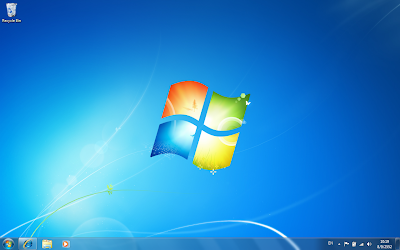
สิ่งที่เตะตาทุกคนย่อมเป็นโลโก้หน้าต่างสี่สีอันใหญ่มาก (พื้นหลังรูปปลากัดหายไปแล้ว) ผมคิดว่านี่เป็นครั้งแรกที่ไมโครซอฟท์ใช้ default background ที่มีโลโก้ของวินโดวส์เอง ถ้าให้เดานี่คือการสร้างแบรนด์วินโดวส์ให้แข็งแกร่งมากขึ้น เพราะหน้าจอนี้จะไปปรากฎอยู่บนหน้าจอคอมพิวเตอร์ ภาพประกอบในหนังสือหรือทีวี เป็นจำนวนนับครั้งไม่ถ้วนในอนาคต
สิ่งที่เห็นได้ชัดเจนคือเดสก์ท็อปของ Windows 7 สะอาดมาก แทบไม่มีอะไรอยู่เลย บนเดสก์ท็อปมีเพียงไอคอน Recycle Bin อยู่มุมซ้ายบน ขอบล่างมี Taskbar ซึ่งมีไอคอนเพียง 4 อันคือ Start, IE, Windows Explorer และ Windows Media Player

ส่วน System Tray ด้านขวามือก็มีไอคอนเพียงไม่กี่อันเช่นกัน (ในภาพผมปรับแต่งให้เพิ่มปุ่มสลับภาษา และเนื่องจากใช้โน้ตบุ๊กจึงมีไอคอนแบตเตอรี่เพิ่มเข้ามาด้วย)

ของรกๆ ที่เคยอยู่ในวินโดวส์รุ่นก่อนๆ เช่น ไอคอนบนเดสก์ท็อปบน XP หรือ Sidebar ของ Vista ถูกขจัดไปหมดสิ้น บูตขึ้นมาครั้งแรกไม่มีบอลลูนข้อความใน System Tray ขึ้นมาเกะกะ ทุกอย่างเรียบง่าย หรูหรา สวยงาม อันนี้ให้คะแนนเต็ม
Taskbar
หมายเหตุ: อ่านรีวิวอีกเวอร์ชันเกี่ยวกับ Taskbar ของ Windows 7 ได้ใน รีวิว Windows 7 Beta ตอนที่ 1
สิ่งที่ Windows 7 แตกต่างออกไปจาก Vista มากที่สุดคือ Taskbar ซึ่งมันจะอยู่คู่กับผู้ใช้ Windows 7 ไปตลอด เจ้า Taskbar อันใหม่มีชื่อเล่นๆ ว่า "Superbar" มีหน้าตาดังภาพ

การเปลี่ยนแปลงที่เกิดขึ้นได้แก่
- ตัวหนังสือหายไปแล้ว ไอคอนมีขนาดใหญ่ขึ้น ตอนนี้ความสูงของ Taskbar อยู่ที่ 40 พิกเซล
- ไม่มีแถบ Quick Launch อีกแล้ว ไอคอนทั้งหมดที่เห็นบน Taskbar คือ Quick Launch
- เมื่อเปิดโปรแกรม ไอคอนจะมีกรอบใสๆ ขึ้นมาแสดงให้เห็นว่าโปรแกรมกำลังทำงานอยู่
หลายคนอ่านแล้วคงนึกถึง Dock ของ Mac OS X ถ้าในด้านรูปลักษณ์นั้นใช่เลยครับ แต่ถ้าลองใช้งานจริงๆ มันยังให้อารมณ์ Taskbar แบบเดิมๆ มากกว่า Dock ซึ่งอันนี้จะค่อยๆ เขียนถึงต่อไป
ย้อนอดีต Taskbar
ก่อนจะลงลึกถึงการเปลี่ยนแปลงของ Taskbar ใน Windows 7 ผมขอย้อนกลับไปยัง Taskbar อันเดิมที่สืบทอดกันมาตั้งแต่ Windows 95 เสียก่อน ในภาพเป็น Taskbar ของ Windows XP (ภาพจาก Wikipedia) แต่จริงๆ แล้วจะเอาภาพของวินโดวส์รุ่นอื่นๆ มา
เทียบก็ไม่ต่างกัน
 คลิกเพื่อดูภาพเต็ม
Taskbar ของ XP/Vista มี "หน้าที่" หลักๆ 3 ประการ ไล่จากซ้ายไปขวา
- Launching - เรียกโปรแกรมให้ทำงาน
- Switching Task - สลับการทำงานระหว่างหน้าต่าง
- Notifying - แจ้งเตือนข้อมูลต่างๆ ที่จำเป็นให้แก่ผู้ใช้
Launching
ถ้าใครยังจำ Windows 3.1 ได้ (ดักแก่อีกแล้ว :D) หน้าที่ในการเรียกโปรแกรมให้ทำงาน หรือ launching เป็นของ Program Manager แต่ใน Windows 95 เป็นต้นมา ไมโครซอฟท์ได้ย้ายหน้าที่นี้มาให้กับปุ่ม Start ซึ่งยังคงสืบทอดมาจนถึงปัจจุบัน ข้างในปุ่ม Start มี Start Menu ซึ่งรวบรวมเอา__โปรแกรมทั้งหมด__ภายในเครื่องเอาไว้ให้เราได้เรียกใช้ตามต้องการ (เรื่อง Start Menu จะพูดถึงในตอนต่อๆ ไป)
 Taskbar ต้นตำรับจาก Windows 95 (ภาพจาก Wikipedia)
การเรียกโปรแกรมในวินโดวส์ยังมีวิวัฒนาการไปอีกเล็กน้อยใน Windows 98 เมื่อไมโครซอฟท์รวม IE4 เข้ามาเป็นส่วนหนึ่งของวินโดวส์ ก็ได้เพิ่ม "ทูลบาร์อื่นๆ" ลงใน Taskbar ด้วย ได้แก่ Quick Launch, Address, Links ซึ่งสุดท้ายแล้ว Quick Launch ได้กลายมาเป็นมาตรฐานของ Taskbar ในวินโดวส์รุ่นถัดๆ มา หน้าที่ของมันคือเรียก__โปรแกรมที่ใช้บ่อย__ เพราะมีลักษณะเป็นปุ่ม เรียกง่ายกว่าคลิกจากเมนู และปรากฏตัวตลอดเวลาไม่โดนบังเหมือนไอคอนบนเดสก์ท็อป
สรุปสั้นๆ ว่าบน Taskbar แบบเก่ามีการเรียกโปรแกรม 2 แบบ คือ โปรแกรมทั้งหมด (ผ่านปุ่ม Start) และโปรแกรมที่ใช้บ่อย (ผ่านปุ่ม Quick Launch)
Switching
หน้าที่หลักของ Taskbar คือการ "สลับหน้าต่าง" ที่เปิดอยู่ หน้าต่างที่ถูกเปิดอยู่จะมีปุ่มพร้อมชื่อหน้าต่างแสดงอยู่บน Taskbar การสลับหน้าต่างทำได้โดยคลิกบนปุ่มที่ต้องการ จากนั้นวินโดวส์จะนำหน้าต่างนั้นมาแสดงเป็นหน้าต่างอันบนสุดของเดสก์ท็อป
นอกจากการสลับหน้าต่างด้วยปุ่มบน Taskbar แล้ว เรายังสามารถทำได้ผ่านปุ่มลัด Alt+Tab ด้วยเช่นกัน (ใน Vista วิธีการนี้วิวัฒนาการไปเป็น Flip 3D) แต่ไม่ว่าจะยังไงก็ตาม คนส่วนมากนิยมใช้การกดปุ่มบน Taskbar มากกว่าเนื่องจากมืออยู่ที่เมาส์ และมองเห็นได้ง่ายว่ามีอะไรเปิดอยู่บ้าง
ไมโครซอฟท์ออกแบบ Taskbar มารองรับการเปิดหน้าต่างจำนวนไม่มากนัก เพราะผู้ใช้จะสามารถแยกแยะว่าปุ่มบน Taskbar แทนหน้าต่างอันไหนได้จากไอคอนและข้อความบนปุ่ม แต่เมื่อผู้ใช้เปิดหน้าต่างมากขึ้นเรื่อยๆ ขนาดของปุ่มจะเล็กลงเรื่อยๆ ทำให้ความสามารถในการแยกแยะปุ่มจะลดลง (ใครเคยเจอ popup ชุดใหญ่ใน IE รุ่นก่อนๆ น่าจะนึกภาพออก ปัญหานี้เป็นปัญหาเดียวกับ Tab ในเบราว์เซอร์) ไมโครซอฟท์จึงออกทางแก้ปัญหามาให้เรา 2 อย่าง
- การจัดกลุ่ม (grouping) หน้าต่างที่เปิดอยู่ ถ้าเป็นของโปรแกรมเดียวกันให้รวมเป็นปุ่มเดียว
- ในกรณีที่ใช้พื้นที่ของ Taskbar อันแรกจนเต็มแล้ว (ไม่ว่าจะใช้ grouping หรือไม่) จะมีปุ่มเลื่อนไปยัง Taskbar อันที่สอง
 การจัดกลุ่ม Taskbar ใน Windows XP
อย่างไรก็ตามทั้งสองวิธีไม่ใช่ทางแก้ที่สมบูรณ์แบบ วิธีแรกมีข้อเสียคือต้องกดปุ่มบน Taskbar ก่อนเพื่อดูรายชื่อหน้าต่างทั้งหมด การคลิกหลายครั้งทำให้การสลับหน้าต่างทำได้ช้า หลายๆ คนจึงปิดตัวเลือกนี้ในวินโดวส์รุ่นก่อนๆ (ผมคนนึงล่ะ) ส่วนวิธีที่สองมีปัญหาว่าเมื่อเราเลื่อนไปยัง Taskbar อันที่สอง เราจะไม่เห็นปุ่มบน Taskbar อันแรก ทำให้การสลับหน้าต่างทำได้ลำบากถ้าปุ่มดันอยู่บน Taskbar คนละอัน ต้องเลื่อนกลับไปกลับมาก่อนจึงจะกดปุ่มได้ โชคดีที่นานๆ ทีเราจะเจอกับสถานการณ์นี้ (ผมถือมันสัญญาณเตือนว่า "เปิดหน้าต่างมากไปแล้วนะ")
แม้ว่าจะมีจุดอ่อนอยู่บ้าง แต่โดยรวมแล้วมันทำงานได้มีประสิทธิภาพมาก วิธีการสลับหน้าต่างด้วย Taskbar ถือว่าประสบความสำเร็จอย่างสูง ถือว่าเป็นก้าวกระโดดครั้งสำคัญระหว่าง Windows 3.1 และ Windows 95 และกลายเป็นวิธีการมาตรฐานในการสลับหน้าต่างบน Desktop Manager ตัวอื่นๆ มากมาย (เช่น GNOME และ KDE)
Notifying
ส่วนสุดท้ายเราเรียกมันว่า system tray (ซึ่งชื่อที่ถูกต้องของมันคือ notification area) หน้าที่ของมันก็ตามชื่อคือแจ้งเตือน (notify) ข้อมูลสำคัญๆ ของระบบให้ผู้ใช้ได้รับรู้ เช่น ขณะนี้เวลากี่โมง, ตอนนี้คีย์บอร์ดเป็นภาษาอะไร, ปิดเสียงไว้หรือเปล่า ฯลฯ ผู้ใช้เพียงแค่ "เหลือบไปมอง" (ภาษาอังกฤษใช้ glance) ที่มุมขวาล่างก็จะทราบข้อมูลเหล่านี้โดยไม่ต้องทำอะไรเลย
เมื่อเวลาผ่านไป system tray กลับมีหน้าที่เพิ่มขึ้นอีกหนึ่งอย่าง ซึ่งไม่ใช่หน้าที่ที่ไมโครซอฟท์คาดคิดไว้ตั้งแต่ตอนออกแบบครั้งแรก หน้าที่นี้คือเก็บไอคอนของโปรแกรมที่ทำงานอยู่ แต่ไม่จำเป็นต้องปรากฎตัวตลอดเวลา ดังเช่น โปรแกรมแอนตี้ไวรัส (ซึ่งจำเป็นต้องเปิดเวลาเจอไวรัส) โปรแกรม IM (เปิดเมื่อมีข้อความใหม่เข้ามา) WinAmp (เปิดเมื่อต้องการปรับเปลี่ยนเพลงในคิว) เป็นต้น
สาเหตุที่โปรแกรมที่ทำงานเบื้องหลังต้องมาอยู่ใน system tray ก็เป็นเพราะ Taskbar อันหลักไม่เหมาะสมสำหรับงานลักษณะนี้นั่นเอง Taskbar อันหลักออกแบบมาสำหรับโปรแกรมที่ทำงานเบื้องหน้ามากกว่า
การที่โปรแกรมมีไอคอนใน system tray กลายเป็นประเพณียอดฮิตสำหรับโปรแกรมบนวินโดวส์ ผลสุดท้ายคือ system tray รก เต็มไปด้วยไอคอนที่ไม่รู้ว่าจำเป็นหรือไม่
 ปุ่มเลื่อนของ system tray ใน Windows XP (ภาพจาก taskbar2.png">Wikipedia)
ทางแก้ปัญหาของไมโครซอฟท์ก็คล้ายๆ กับ Taskbar คือทำ "ปุ่มเลื่อน" สำหรับ system tray แบ่งเป็นรุ่นย่อที่แสดงไอคอนสำคัญ และรุ่นเต็มสำหรับไอคอนทั้งหมด ข้อเสียของวิธีนี้เหมือนกับข้อเสียของปุ่มเลื่อนใน Taskbar คือผู้ใช้ไม่สามารถ "เหลือบมอง" เพื่อดูข้อมูลได้ (เพราะบางไอคอนถูกซ่อนเอาไว้)
Taskbar ใน Windows 7
Taskbar ของ Windows 7 เป็นการ "จัดระเบียบ" องค์ประกอบข้างต้นทั้งสามใหม่ ดูแผนภาพโครงสร้างเทียบกับภาพ Taskbar ของ XP ข้างต้น (หรือจะดูภาพแบบเทียบกันทั้ง 2 เวอร์ชันก็ได้)
 คลิกเพื่อดูภาพเต็ม
Launching
ผมเขียนไปแล้วว่าหน้าที่ launching ของ Taskbar แบบเก่าแบ่งเป็น 2 แบบคือ โปรแกรมทั้งหมดกับโปรแกรมที่ใช้บ่อย พอข้ามยุคมาเป็น Windows 7 ไมโครซอฟท์จับสองส่วนนี้แยกร่างออกจากกัน
- ส่วนของโปรแกรมทั้งหมด ยังอยู่กับ Start Menu เหมือนเดิม
- ส่วนของโปรแกรมที่ใช้บ่อย ถูกโยกเอาไปรวมกับ Taskbar ส่วนหลัก
ผมคิดว่าเหตุผลของการย้าย Quick Launch ไปรวมกับส่วนการสลับหน้าต่างคือเหตุผลในเรื่องพื้นที่ใช้สอยเป็นหลัก การรวมสองส่วนนี้เข้าด้วยกันทำให้เรามีพื้นที่มากขึ้นสำหรับไอคอนโปรแกรมที่ใช้บ่อย (เพราะมีพื้นที่เท่ากับ Taskbar เกือบทั้งอัน) และในทางกลับกัน พื้นที่ของส่วนสลับหน้าต่างก็เพิ่มขึ้นอีกเล็กน้อย เพราะแถบ Quick Launch ถูกเอาออกไปแล้ว ส่วนเหตุผลรอง ผมคิดว่าความนิยมใน Dock ของ Mac OS X ก็มีส่วนอยู่บ้างเช่นกัน
นอกจากนี้ ไมโครซอฟท์ยังปรับขนาดให้ไอคอนใหญ่ขึ้นตามขนาดของ Taskbar ที่โตขึ้น ทำให้คลิกโดนได้ง่ายขึ้นด้วย
Switching
สิ่งที่เปลี่ยนไปของส่วน switching คือไอคอนโตขึ้น ข้อความหายไป ซึ่งเป็นการเปลี่ยนแปลงในเชิงรูปลักษณ์ แต่ในแง่การใช้งานแล้ว มันยังเป็นปุ่มแทนหน้าต่างเหมือนเดิม (ซึ่งเป็นจุดสำคัญที่ต่างจาก Dock)
Taskbar แบบใหม่นี้จะจัดกลุ่มของหน้าต่างโดยอัตโนมัติตามโปรแกรมแต่ละตัว ถ้าเปิดมากกว่าหนึ่งหน้าต่าง สี่เหลี่ยมรอบๆ ไอคอนจะซ้อนทับกันเพื่อแสดงให้เราเห็นว่ามีหน้าต่างอยู่เท่าไร สี่เหลี่ยมกองนี้จะมีมากที่สุด 3 อัน ถ้าเปิดมากกว่านี้ก็จะแสดงแค่ 3 อัน
ในรูปข้างล่างแสดงไอคอน 3 สถานะ ตั้งแต่ไม่เปิดโปรแกรมเลย ไปจนถึงเปิด 3 หน้าต่างขึ้นไป

บางคนอาจมีคำถามว่าถ้าไม่มีข้อความแล้ว จะแยกแยะได้อย่างไรว่าหน้าต่างไหนเป็นหน้าต่างไหน คำตอบของไมโครซอฟท์คือฟีเจอร์ที่เพิ่มเข้ามาใน Vista คือการแสดง thumbnail ของหน้าต่างนั่นเอง ฟีเจอร์นี้จะถูกใช้ร่วมกับ Aero Peek ซึ่งเป็นฟีเจอร์ใหม่ของ Windows 7 โดยผมจะเขียนถึงเรื่องนี้ในตอนถัดไป

ไมโครซอฟท์ยังเพิ่มเรื่องอำนวยความสะดวกให้กับการจัดการหน้าต่างและไอคอนบน Taskbar เมื่อเราคลิกขวาบนไอคอน จะเจอเมนูที่คุ้นเคย

เรายังสามารถสั่งปิดหน้าต่างได้จากเมนู ดังเช่นที่เคยทำในวินโดวส์รุ่นก่อนๆ แต่คำสั่งอื่นๆ พวก Maximize/Minimize หายไปหมด สิ่งที่เพิ่มเข้ามาคือ (เรียงจากล่างขึ้นบน)
- เมนูสำหรับ "ปักหมุด" (pin) โปรแกรมที่เปิดอยู่ลงเป็นไอคอนใน Taskbar (ถ้าเป็นโปรแกรมที่ปักหมุดอยู่แล้ว เมนูจะกลายเป็น Unpin)
- เมนูสำหรับเรียกโปรแกรมนั้นขึ้นมาอีกหน้าต่าง
- ส่วนที่เลยเส้นขึ้นไป เป็นฟีเจอร์ใหม่ที่เรียกว่า Jump List คือรวมเอาคำสั่งสำคัญๆ ของโปรแกรมนั้นๆ ไว้ในเมนูเพื่อให้เข้าถึงได้ง่าย เมนูนี้จะเป็นอะไรขึ้นกับโปรแกรมแต่ละตัวว่ารองรับ Jump List ดีแค่ไหน อย่างกรณีของ Notepad เป็นแค่เอกสารล่าสุดที่เคยเปิด (เรื่อง Jump List จะขยายความในตอนต่อๆ ไป)
หมายเหตุ: เพิ่มเติมโดยคุณ So.whaT เมนู Move/Maximize/Minimize ย้ายไปอยู่ตรงภาพ thumbnail ของแต่ละหน้าต่างแทน
ปุ่มสลับหน้าต่างแบบใหม่ทำให้ Taskbar ใช้พื้นที่แนวขวางน้อยลง แสดงโปรแกรมได้มากขึ้น ช่วยแก้ปัญหา "Taskbar ล้น" ไปได้มากโข แม้ว่าจะแก้ได้ไม่หมด เพราะเมื่อเปิดโปรแกรมมากๆ หรือใส่ไอคอนลงไปมากๆ ก็เกิดปัญหาขึ้นอยู่ดี ซึ่งไมโครซอฟท์ยังใช้วิธีเพิ่มปุ่มเลื่อน Taskbar เหมือนเดิม
หมายเหตุ: คนที่ชอบ Taskbar แบบมีข้อความ อาจปรับแต่งให้แสดงข้อความร่วมกับไอคอนได้ ข้อความจะแสดงบนไอคอนของโปรแกรมที่เปิดอยู่เท่านั้น คล้ายๆ กับเอา Quick Launch กับปุ่ม Taskbar เดิมมาปนๆ กัน)
/>
ถ้าบน Taskbar ยังมีที่ว่างอยู่ ปุ่มจะถูกแสดงแยกกันตามรูป แต่ถ้าที่ว่างเริ่มไม่พอก็จะแสดงซ้อนกันเหมือน Taskbar แบบปกติ
Notifying
เมื่อ Taskbar แบบใหม่ช่วยแก้ปัญหาเรื่องพื้นที่ไปเยอะแล้ว เหตุผลที่โปรแกรมเบื้องหลังจะแอบไปฝังตัวอยู่ใน system tray จึงมีน้อยลง เพื่อแก้ปัญหา "system tray รก" ไมโครซอฟท์จึงสนับสนุนให้โปรแกรมที่เคยอยู่ใน system tray ย้ายไปอยู่ใน Taskbar แทน
ฟีเจอร์ Jump List ก็มีส่วนช่วยให้การย้ายทำได้ง่ายขึ้น เพราะตอนนี้โปรแกรมที่อยู่ใน Taskbar ไม่จำเป็นต้องมีเมนู Maximize/Minimize เหมือนกันหมดอีกต่อไป โปรแกรมแต่ละตัวสามารถมีเมนูคำสั่งเฉพาะทาง (เหมือนที่เคยมีใน system tray) ได้ผ่าน Jump List
ตัวอย่างโปรแกรมที่ย้ายจาก system tray มาอยู่ใน Taskbar ที่ชัดเจนที่สุดคือ Windows Live Messenger 2009 (ต้องลงแยกต่างหากผ่าน Windows Live Essentials)

จากภาพจะเห็นว่า WLM 2009 ยกเมนูของเดิมมาใส่ไว้ใน Jump List เลย และเมื่อกดปุ่ม x ปิดหน้าต่าง contact list โปรแกรมจะไม่ปิดตามไปด้วย ยังมีชีวิตอยู่ในไอคอนบน Taskbar
ไมโครซอฟท์ไม่ได้บังคับให้โปรแกรมใน system tray ต้องเปลี่ยนที่อยู่ทันทีเมื่อย้ายมายัง Windows 7 โปรแกรมเดิมๆ ยังสามารถอยู่ใน system tray ได้ต่อไป แต่ความสำคัญของมันจะลดลงเพราะไอคอนใน system tray จะไม่ถูกแสดงโดย default ยกเว้นไอคอนสำคัญๆ ของระบบเท่านั้น

ไอคอนใน system tray สามารถปรับแต่งได้ โดยคลิกที่ลิงก์ Customize... ในรูปข้างบน สำหรับคนที่ไม่ชอบ system tray รกๆ แบบผม นี่คือสวรรค์เลยล่ะ

ผมยังไม่เจอโปรแกรมตัวอื่นที่ย้ายจาก system tray มายัง Taskbar นอกจาก WLM2009 (ไม่ว่าจะเป็น Google Talk หรือ Skype) และคิดว่าต้องรอกันอีกนานพอสมควรกว่าโปรแกรมดังๆ จะเปลี่ยนตามกันหมด
โดยสรุปแล้ว ใน Windows 7 ไมโครซอฟท์ตัดสินใจให้ system tray กลับไปมีหน้าที่เพียงอย่างเดียวดังที่ออกแบบไว้แต่แรก นั่นคือเป็นแค่ที่แสดงข้อมูลเพื่อแจ้งเตือนผู้ใช้เท่านั้น แต่กว่าจะเปลี่ยนเสร็จสมบูรณ์อาจจะต้องรอให้วินโดวส์ผ่านไปอีกหลายเวอร์ชันทีเดียว อย่างไรก็ตามนี่เป็นสัญญาณที่ดีครับ
หมายเหตุ: เพิ่มเติมโดยคุณ nimrod ไอคอนใน system tray สามารถลากย้ายตำแหน่งได้
ประเด็นอื่นๆ ของ Taskbar
นอกจากการเปลี่ยนแปลงระดับแนวคิดที่กล่าวไปแล้วทั้งหมด Taskbar ของ Windows 7 ยังมีประเด็นเล็กๆ น้อยๆ อีกมาก ผมรวมไว้ในหมวดนี้เผื่อมีใครสนใจ ไม่แปะภาพประกอบเพราะจะทำให้รก ถ้าสนใจคลิกไปดูภาพกันเอาเอง
- แถบ Address และ Links ยังคงอยู่ใน Windows 7 แต่คาดว่าจะไม่มีใครใช้แล้วมั้ง (ภาพประกอบ)
- Taskbar แบบปุ่มมีข้อความ แสดงซ้อนกัน (ภาพประกอบ)
- ยังย้าย Taskbar ไปไว้ที่ขอบซ้าย-ขวา-บน ได้เหมือนเดิม พอเปลี่ยนเป็นปุ่มไอคอนไม่มีข้อความแล้ว Taskbar แนวตั้งดูดีขึ้นมาก (ภาพประกอบ)
- ปรับให้แสดงไอคอนขนาดเล็ก (อันเท่า Vista) ได้เหมือนเดิม (ภาพประกอบ) แต่ผมว่าดูแล้วตลกๆ ไม่ค่อยเข้ากัน
ตอนหน้ามาว่ากันต่อเรื่องการจัดการหน้าต่าง และ Start Menu ครับ รีวิว Windows 7 ตัวจริง ตอนที่ 3




























ลืมใส่
Aphorist Mon, 14/09/2009 - 15:02
ลืมใส่ คั่นหน้า เหรอเนี่ย (page brake สินะ) ระดับพี่ mk เนี่ยนะ ------------ ผมชอบนะ pin โปรแกรมต่าง ๆ มาลง taskbar สะดวกดี แต่ยังไม่ชิน กะ WLM เลยครับ
เนื่องจาก
mk Mon, 14/09/2009 - 17:11
In reply to ลืมใส่ by Aphorist
เนื่องจากบทความนี้ยากมาก ผมตั้งเป้าว่าเขียนไม่เสร็จไม่กินข้าว พอเขียนเสร็จหิวมาก เลยวิ่งไปกินข้าวครับ :D
ถ้าไม่ชิน
Bongbank Mon, 14/09/2009 - 17:43
In reply to ลืมใส่ by Aphorist
ถ้าไม่ชินที่ WLM ขึ้นไอค่อนเฉพาะที่ Taskbar มีวิธีแก้ครับคือ คลิกขวาที่ไอค่อน WLM เลือก Propoties แล้วไปหน้า Compatibility แล้วเปลี่ยนเลือกเป็น Run As Windows xp SP3 ครับ รอมันติดตั้งระบบเพิ่มนิดหน่อย ทีนี่จะมีไอค่อน WLM ขึ้นมาตรงแถบมุมขวาล่างเหมือนกับพวก Windows xp ครับ และยังสามารถใช้คลิกตรง Superbar เหมือน Windows 7 ได้ปกติครับ ผมเองก็ใช้แบบนี้อยู่
ลืมที่คั่
v_grp Mon, 14/09/2009 - 14:59
ลืมที่คั่นหน้าเปล่าครับ ในหน้าแรกมันยาวไปนะครับ :)
เปิดมาหน้
Lovelyja Mon, 14/09/2009 - 15:00
เปิดมาหน้าแรกแล้ว ตกใจเลย - -''
My Otaku Blog
Taskbar
kurosame Mon, 14/09/2009 - 15:01
Taskbar แสดงแบบ 2 จอได้มั้ยครับ
สารภาพว่า
S-Diox Mon, 14/09/2009 - 15:25
สารภาพว่าผมใช้ไอ้ taskbar ใหม่นี่ไม่ถนัด...
สุดท้ายก็ลง rocketdock ใช้ดังเดิม... orz
ブルァッブジュルァッブ!
ิเสียของห
jirayu Mon, 14/09/2009 - 15:33
In reply to สารภาพว่า by S-Diox
ิเสียของหมดอ่ะ - -"
ตอนผมลง Windows 7 Beta ผมเลิกใช้ Doc ตั้งแต่นั้นก็เพราะ Superbar นี่แหละ
ผมว่ามันเหมือน Dock อ่ะ
[ JIRAYU.INFO ]
เสียของหว
Bongbank Mon, 14/09/2009 - 17:44
In reply to สารภาพว่า by S-Diox
เสียของหว่ะ - -" เอิ๊กๆ
เสริมด้วย
hisoft Tue, 15/09/2009 - 00:04
In reply to สารภาพว่า by S-Diox
เสริมด้วยคน เสียของอ่าครับ - -
The Phantom Thief
x64 :
Architec Mon, 14/09/2009 - 15:35
x64 : ในหนึ่งรอบรับคำสั่งได้ยาวขึ้น ตัว OS เองก็ทำงานมีประสิทธิภาพในการทำงานดีกว่าเดิมมาก มีปัญหา crash น้อย แม้จะใช้โปรแกรม x86 ก็ตาม (ยังคาใจว่า .Net ทำงานบน x64 ได้โดยไม่ต้องแปลงโค้ดได้หรือเปล่า)
เรื่องทาสก์บาร์ผมเห็นด้วยกับคุณ kurosame นะครับ เพราะเวลาใช้งานจริงๆ แทบจะหาพอย์เตอร์บนจอไม่ได้เลย(จอใหญ่พิลึก) ส่วนที่อยากให้เพิ่มก็คือการตกแต่ง wallpaper แบบแยกอิสระไม่ขึ้นกับจอใดจอหนึ่ง เพราะใช้จอต่างขนาดกัน(19-23)
เนื้อหาที่อยากให้เพิ่มคือ ในหอพักที่มีการล๊อกระบบการใช้งานอินเตอร์เน็ตนะครับที่จะขึ้นป๊อปอัพว่า "Additional Logon Information Required" ไว้ให้เราคลิกเพื่อใช้เบาว์เซอร์ในการเข้าใช้งาน
มีภาพประก
mk Mon, 14/09/2009 - 17:15
In reply to x64 : by Architec
มีภาพประกอบไหมครับ?
ลบเมนต์นี
Architec Mon, 14/09/2009 - 19:08
In reply to มีภาพประก by mk
ลบเมนต์นี้ด้วยนะครับ(บังคับ) ที่มา : cnet
ทำยังไงถึ
mk Tue, 15/09/2009 - 17:34
In reply to ลบเมนต์นี by Architec
ทำยังไงถึงจะมีหน้าจอนี้ขึ้นมาครับ พวกที่ต้องล็อกอินผ่านเว็บก่อนถึงจะต่อเน็ตได้?
ลอง Free Internet WIFI
Pinery Tue, 15/09/2009 - 18:12
In reply to ทำยังไงถึ by mk
ลอง Free Internet WIFI by TrueMove ดูนะครับ
ดูเหมือนจะต้องล็อกอินผ่านเว็บน่ะครับ
ใช่ครับ
Architec Tue, 15/09/2009 - 20:37
In reply to ทำยังไงถึ by mk
ใช่ครับ หอพักที่บังคับให้ล๊อกอินเพื่อใช้งานครับ เมื่อพยายามเชื่อมต่อเน็ต(Windows7 จัดการเองเหมือน Vista)แต่ออกไปแต่ไม่ได้ ติดค้างที่หน้าเว็บเดิม มันก็จะแจ้งขึ้นมาอย่างที่เห็นนี้ครับ
แต่หอเพื่
ck4u Tue, 15/09/2009 - 20:47
In reply to ใช่ครับ by Architec
แต่หอเพื่อนผมก็ใช้ได้นะ ไม่มีบอลลูนอะไรขึ้นมา
ก่อนจะเข้าเน็ต มันก็จะรีไดเร็คไปที่เว็บเพจที่ล็อกอินของหอ แล้วก็ใส่ username คือหมายเลขห้อง กับ password ของเรา มันก็เข้าเล่นเน็ตได้แล้วหนิครับ
ผมต่อเน็ต
S.T.E.Y.R.C. Tue, 15/09/2009 - 22:58
In reply to แต่หอเพื่ by ck4u
ผมต่อเน็ตครั้งแรกที่หอ มันโผล่ขึ้นมาครับแต่ครั้งหลังๆ ไม่โผล่ คิดว่ามันคงจำค่า access point เป็นตัวๆ ไป
โค้ดไม่รู
analycer Mon, 14/09/2009 - 17:18
In reply to x64 : by Architec
โค้ดไม่รู้ว่าต้องแก้เยอะแค่ไหน แต่ที่แน่ๆต้อง compile ใหม่ครับ (บน 64-bit CPU) แม้ x86 กับ x64 มี constant บางตัวถูก define ไม่เหมือนกัน แต่โค้ดส่วนใหญ่จะรันได้ทั้ง 2 platforms ครับ :)
รู้สึก ว่า จะเป็น ads แฝง
pad4thai Mon, 14/09/2009 - 16:04
รู้สึก ว่า จะเป็น ads แฝง นะครับ
หน้าแรกไม่มีเบรก เลย
ไอคอนใน system
nimrod Mon, 14/09/2009 - 16:04
ไอคอนใน system tray เราสามารถลากเพื่อสลับตำแหน่งกันได้ด้วยครับ
เอ๊ะ!!
Aphorist Mon, 14/09/2009 - 16:09
In reply to ไอคอนใน system by nimrod
เอ๊ะ!! จริงดิ >.< เพิ่งรู้นะเนี่ย
แล้วทำไงมาไงได้ไปจับมันลากล่ะครับ อิอิ
เหตุบังเอ
nimrod Mon, 14/09/2009 - 16:14
In reply to เอ๊ะ!! by Aphorist
เหตุบังเอิญครับ
ทำตามสัญช
BlackMiracle Mon, 14/09/2009 - 16:31
In reply to เอ๊ะ!! by Aphorist
ทำตามสัญชาตญาณครับ คิดว่ามันน่าจะเลื่อนได้ ก็ลองเลื่อนดู
เย้ย
Bongbank Mon, 14/09/2009 - 17:45
In reply to ไอคอนใน system by nimrod
เย้ย เพิ่งรู้ว่าลากได้!!! หลังจากใช้มาตั้งแต่ Beta ไม่เคยลากเลย
+1
kohsija Mon, 14/09/2009 - 21:37
In reply to ไอคอนใน system by nimrod
+1 ความรู้ใหม่ครับ
[Kohsija](http://kohsija.exteen.com "จุ๊กกรู...")
ใช่ๆ
mokin Tue, 15/09/2009 - 19:24
In reply to ไอคอนใน system by nimrod
ใช่ๆ แต่ถ้าโฟรเดอร์หรือโปรแกรมแบบเดียวกันเวลาย้ายมันย้ายเป็นก้อนเลยครับ (ผมเลือกโชว์ task bar แบบเก่าเต็มแล้วค่อยรวมเป็นแบบ 7) น่าจะมีกดปุ่มที่คีย์บอร์ดแล้วย้ายไปได้อันเดียว ลองหลายปุ่มและแต่ยังไม่ได้สักที
<@mOkin>ไม่รู้โลกกว้างไป หรือใจฉันแคบลง<mOkin/>
superbar
tirakarn Mon, 14/09/2009 - 16:12
superbar นี่ต่างกับ dock ยังไงอ่ะครับ
ไม่เคยใช้เลยไม่เข้าใจ
ปุ่ม Show Desktop
Kiss Mon, 14/09/2009 - 16:27
ปุ่ม Show Desktop หายไป !!
ผมเป็นคนหนึ่งที่ใช้บ่อยมาก
อยู่มุมขว
IceDagger Mon, 14/09/2009 - 16:32
In reply to ปุ่ม Show Desktop by Kiss
อยู่มุมขวาสุดนี่่ครับ
ตอนแรกๆ
gab Mon, 14/09/2009 - 21:29
In reply to อยู่มุมขว by IceDagger
ตอนแรกๆ ผมคิดในใจ MS อุตริอะไรถึงย้ายไปตรงนั้น
แต่ตอนนี้ผมสามารถ show desktop ได้อย่างรวดเร็วมาก ลากให้ไกล ไปให้สุด ไม่ต้องเล็ง จิ้มจึกไปทีก็เรียบร้อย MS เค้าคิดถูกแล้วคับที่มันควรอยู่ตรงนั้น (หลับตาทำยังได้เลยคับ)
ผมนึกขึ้น
crucifier Tue, 15/09/2009 - 00:27
In reply to ตอนแรกๆ by gab
ผมนึกขึ้นมาได้ว่าผมมีความรู้สึกแบบเดียวกันนี้บน Ubuntu พอใช้ 7 บน vm ลากผิดข้างทุกที -*-
เสียตรงที
btxxxx Tue, 15/09/2009 - 12:28
In reply to ตอนแรกๆ by gab
เสียตรงที่เล็กไปหน่อย (สำหรับผม - -")
พี่งรู้ว่
MrShin Tue, 15/09/2009 - 22:36
In reply to อยู่มุมขว by IceDagger
พี่งรู้ว่า Windows 7 มีปุ่มนี้ด้วย
คล้ายๆกับ Expose เลยครับ
เดี๋ยวนี้
kurosame Mon, 14/09/2009 - 16:39
In reply to ปุ่ม Show Desktop by Kiss
เดี๋ยวนี้ใช้แต่ aero peek ฮะ show desktop แทบไม่ได้ใช้อีกเลย
แต่รู้สึกว่าเมาส์ผมมันชอบไปวางบนปุ่มนี้มาก (แบบไม่ได้ตั้งใจ) ทำให้บางทีเวลาพิมพ์ๆอยู่จอหายเหลือแต่ desktop แต่พอเอาเมาส์ออกมันก็กลับมานะ
เห็นด้วยแ
mossila Thu, 17/09/2009 - 16:00
In reply to เดี๋ยวนี้ by kurosame
เห็นด้วยแทบไม่ได้ใช้ show desktop เลยนอกจากตอนมีของกองอยู่ที่ desktop
Moss 's blog
alt+tab ครับ
pad4thai Mon, 14/09/2009 - 16:42
In reply to ปุ่ม Show Desktop by Kiss
alt+tab ครับ ใช้ง่าย พอตัว ถเาเกิด ติด virtaul page (desktop) การทำงานจะลื่นครับ ผมใช้อยู่ การแบ่ง dock ใช้ได้ที่เดียว แต่ ยังมี bug อยู่หลาย จุด หลาย program เช่นกัน
ผัดไท ~ กวีไร้รัก
Win + D
analycer Mon, 14/09/2009 - 17:15
In reply to ปุ่ม Show Desktop by Kiss
Win + D (กดอีกทีเพื่อกลับมาที่เดิม)
ใช่แล้วคร
tekkasit Mon, 14/09/2009 - 17:22
In reply to Win + D by analycer
ใช่แล้วครับ ตั้งแต่รู้ shortcut นี้ ชอบมากมาย
บางครั้งอ
Kiss Mon, 14/09/2009 - 18:11
In reply to Win + D by analycer
บางครั้งอีกมือมันไม่ว่างครับ
+1 My Otaku Blog
Lovelyja Mon, 14/09/2009 - 18:17
In reply to Win + D by analycer
+1
My Otaku Blog
ถ้าอยากได
mokin Tue, 15/09/2009 - 20:27
In reply to ปุ่ม Show Desktop by Kiss
ถ้าอยากได้ก็ทำตาม ลิงก์นี้ เลือกโชว์ quick lunch แล้วเลือกไอคอน Show Desktop ที่คุณต้องการ ถ้าอยากได้ไอคอนมาแสดงจริง
แต่!ตรง aero peek สามารถปรับเป็น Show Desktop ได้เหมือนกันด้วยการคลิกขวาที่ตรงนั้นแหละ แล้วเลือกเป็น Show Desktop ครับ แต่ผมว่าไม่จำเป็นแค่คลิกมันก็เป็น Show Desktop ส่วน aero peek แค่เอาเมาส์ไปวางก็แสดงแล้ว
ปล. ลิงก์นี้ เป็นการเอาถังขยะมาใส่ Taskbar แต่การทำคล้ายๆ กัน แต่การกด Taskbar ด้านขวาสุดก็เหมือนกันหนิ แต่แค่ยังไม่ชิน โชคดีครับ:)
<@mOkin>ไม่รู้โลกกว้างไป หรือใจฉันแคบลง<mOkin/>
ผมใช้ windows + D
illusion Tue, 15/09/2009 - 21:54
In reply to ปุ่ม Show Desktop by Kiss
ผมใช้ windows + D :)
แต่เห็นด้วยว่าพอไปอยู่ที่ใหม่แล้วดีขึ้นจริงๆ หลับตาลากเมาส์ไปขวาสุด เวิร์คๆ
(No subject)
mementototem Mon, 14/09/2009 - 17:24
ลิงก์ของ Wikipedia ตรงนี้ผิดนะครับ
ถ้าผมจำไม่ผิดการปรับแต่ง System tray ทำได้ตอน XP แล้ว (แต่ 7 อาจจะมีมากกว่าหรือเปล่าผมไม่รู้) ตอน xp ผมซ่อนตรงนี้ไว้หมดเหลือแต่ เวลา กับ ภาษา ^^
My FingerSports Site
แก้แล้ว
mk Mon, 14/09/2009 - 17:26
In reply to (No subject) by mementototem
แก้แล้ว ขอบคุณครับ
ผมชอบ Superbar
vittee Mon, 14/09/2009 - 19:47
ผมชอบ Superbar นะครับ
เพราะ ปุ่มบน Superbar จับลากย้ายไปมาได้นะครับ แรกๆก็ไม่ชินที่ไม่มีข้อความแสดงด้วย
แต่ถ้าเปิดเป็นแบบแสดงข้อความเหมือน Taskbar ของเก่า จะลา่กไม่้ได้ครับ ก็เลยใช้แบบไม่มีข้อความดีกว่า ไม่รกดี
ลองเล่นไปเรื่อยๆ ก็พบว่าสามารถ
ใช้เมาส์ปุ่มกลางคลิกที่ปุ่มบน Superbar เพื่อ start โปรแกรมเดิมขึ้นมาอีก 1 Instance ครับ
โอ้วว
Pinery Tue, 15/09/2009 - 10:13
In reply to ผมชอบ Superbar by vittee
โอ้วว ขอบคุณมากครับ ความรู้ใหม่ :D
กำลังหาอยู่เลยว่าทำไงดี อิอิ
เพิ่งรู้น
boynoiz Mon, 14/09/2009 - 20:04
เพิ่งรู้นะเนี้ย System tray ย้ายได้ ย้ายออกมาหมดละ (ผมเป็นพวกชอบโชว์คับ :D)
ที่ผมไม่พ
willwill Mon, 14/09/2009 - 21:30
ที่ผมไม่พอใจมากๆ คือปุ่ม Move มันหายครับ
คือผมเปิดโปรแกรมบางตัว แล้วมันไปโผล่ที่จอที่สอง แต่ตอนนั้นผมยังไม่ได้ต่อจอครับ ดีที่จออยู่ข้างๆ ถึงเอามาเสียบได้ ซึ่งตรงนี้ถ้าเป็นรุ่นเก่าผมก็กด Move ดึงมาได้ แต่ใน 7 ทำอะไรไม่ถูกแล้วครับ ปิดเปิดใหม่ยังไม่ได้เลย
ปุ่ม Move
So.whaT Mon, 14/09/2009 - 23:03
In reply to ที่ผมไม่พ by willwill
ปุ่ม Move ยังอยู่ครับ เพียงแค่ลากเมาส์มาไว้ที่ไอคอนโปรแกรมตรง เทสก์บาร์
แล้วไปคลิกขวาบริเวณที่แสดง thumbnail ของโปรแกรม
จะมีคำสั่ง Move Size Mini.. Maxi.. เหมือนเดิม
อันนี้ก็ค
mk Tue, 15/09/2009 - 17:37
In reply to ปุ่ม Move by So.whaT
อันนี้ก็ความรู้ใหม่ของผมเหมือนกัน เดี๋ยวจะเพิ่มไว้ให้ในบทความครับ
ขอบคุณครั
willwill Wed, 16/09/2009 - 07:44
In reply to ปุ่ม Move by So.whaT
ขอบคุณครับ
พื้นที่แส
pawinpawin Mon, 14/09/2009 - 22:29
พื้นที่แสดงผลเล็กลง (ไอคอนใหญ่ขึ้น) นึ่รู้สึกได้ไหมครับ หรือว่าไม่แตกต่างเท่าไหร่
_________________________pawinpawin | clinicalepi.com
ไม่รู้สึก
mk Tue, 15/09/2009 - 17:38
In reply to พื้นที่แส by pawinpawin
ไม่รู้สึกครับ ผมใช้ 1280x800
ปรับดับได
mokin Tue, 15/09/2009 - 20:18
In reply to พื้นที่แส by pawinpawin
ปรับดับได้หนิ ถ้าหมายถึงตรง task bar ก็เลือก small icon แต่ถ้าหมายถึง desk top ก็กดที่ไอคอนแล้ว scroll เมาส์ปุ่มกล่าง ก็ปรับเปลี่ยน (ความจริงมีปรับด้านใน แต่หาไม่เจอว่าอยู่ตรงไหน)
<@mOkin>ไม่รู้โลกกว้างไป หรือใจฉันแคบลง<mOkin/>
ใช่ครับ
Aphorist Wed, 16/09/2009 - 09:52
In reply to พื้นที่แส by pawinpawin
ใช่ครับ ไม่แน่ใจนะ สมัยก่อนคงใช้ความละเอียดที่ 72ppi ตอนนี้คงเป็น 96ppi มั้งครับ
ผมกลับรู้สึกว่า ดีนะครับ เพราะ ยิ่งทุกวันนี้จอใหญ่ขึ้นมาก แล้ว ไม่ได้ใช้ความละเอียดเต็มที่ของมันน่ะครับ จอภาพบางคนรับความละเอียดได้ 1280*1024 แต่ปรับมาใช้ 800*600 งี้ คนอายุมากหน่อยน่ะครับ เค้าบอกว่า ตัวหนังสือ กะ icon มันเล็ก ถ้าปรับความละเอียดสูง ๆ น่ะครับ
แต่พอลองใช้ 7 เค้าก็ชอบนะ เค้าบอกว่า มันพอดี สบายตาดี
รู้สึกเหม
Ooh Mon, 14/09/2009 - 22:44
รู้สึกเหมือนกันครับว่าพื้นที่แสดงผลเล็กลง
Taskbar ใหม่มันทำ Tile Horizontally ไม่ได้อะ
และโดยส่วนตัวผมไม่ชอบการ Group Similar Taskbar อยู่แล้วปิด function นี้ตลอดตั้งแต่ที่มีใน XP เหมือนมันทำให้ผมกลับไปหน้าต่างเดิมยากขึ้น(กดมากขึ้น)
Ooh
ผมเป็นอีก
hisoft Tue, 15/09/2009 - 00:03
In reply to รู้สึกเหม by Ooh
ผมเป็นอีกคนนะที่ว่าไม่ว่าใน XP หรือ Vista จะปิด Group Similar ตลอด แต่ใน 7 นี่ถูกใจครับ
The Phantom Thief
เหมือนกัน
McKay Tue, 15/09/2009 - 00:47
In reply to ผมเป็นอีก by hisoft
เหมือนกันครับ
ผมก็อยู่ใ
mk Tue, 15/09/2009 - 17:39
In reply to ผมเป็นอีก by hisoft
ผมก็อยู่ในกลุ่มนี้ครับ เรื่องนี้จะเขียนถึงในตอนหน้า
เหมือนกัน
S.T.E.Y.R.C. Tue, 15/09/2009 - 23:05
In reply to ผมเป็นอีก by hisoft
เหมือนกันครับ ตอน Beta ผมก็ปิดครับ แต่หลังจากตอนนั้นผมเปิดใช้ตลอดเลย ตอนนี้ชินละ
Tile Horizontally กับ
Aphorist Wed, 16/09/2009 - 10:01
In reply to รู้สึกเหม by Ooh
Tile Horizontally กับ Tile Vertically เนี่ยเค้าเปลี่ยนชื่อเป็น Show Windows side by side และ Show Windows Stacked ครับ คลิกขวาที่ taskbar พื้นที่ว่างๆ
ผมว่า Windows ก็เอาแนวคิดของ Compiz มาใช้เหมือนกันนะ ลองลากหน้าต่าง ไปจนสุดขอบบน ก็จะเป็นการถามว่า จะให้หน้าต่างเต็มจอไหม โดยการแสดงกรอบตัวอย่าง แล้วถ้าปล่อย มันก็จะเด้งเต็มหน้าจอเอง หรือ ลากไปซ้าย กะขวาก็เหมือนกัน มันจะจัดให้หน้าต่างแสดงชิดเต็มด้านขวา (ครึ่งจอ) อะไรประมาณนี้
ส่วนตัวผมชอบกด win+tab
อืม
fatro Tue, 15/09/2009 - 04:18
อืม คงได้ย้าย taskbar ไปทางซ้ายเหมือน Dock แน่ๆ ผมหวงพื้นที่แนวตั้ง
ถ้าวินโดว
AdmOd Tue, 15/09/2009 - 13:47
ถ้าวินโดวส์กลับไปใช้ Program Manager แล้วเพิ่ม Launch Bar เป็นแถบสำหรับลากไอค่อนมาใส่และตอบสนองต่อเมาส์ได้
...มันจะคล้ายๆ Mac OS ทันที
ไอ้อย่างท
xpress Tue, 15/09/2009 - 17:40
In reply to ถ้าวินโดว by AdmOd
ไอ้อย่างที่คุณว่าใช่ตาม link ข้างล่างนี้หรือปล่าวครับ Taskbar สมัยเจ้าคุณปู่ windows 1.01 (1985)*
http://blogs.msdn.com/e7/archive/2008/11/20/happy-anniversary-windows-on-the-evolution-of-the-taskbar.aspx
โอ้
kurosame Tue, 15/09/2009 - 17:50
In reply to ไอ้อย่างท by xpress
โอ้ เห็นแล้ว..
สูงสุดคืนสู่สามัญ ชาบูๆ~
แล้วแบบนี
supermanpk Wed, 16/09/2009 - 11:04
In reply to ไอ้อย่างท by xpress
แล้วแบบนี้ dock ไปได้แนวคิดมาจาก windows1 เลยน่ะเนี่ย 555
เอ้อ
hisoft Sun, 20/09/2009 - 14:20
In reply to แล้วแบบนี by supermanpk
เอ้อ นั่นสินะ
The Phantom Thief
สิ่งที่ผม
mokin Tue, 15/09/2009 - 20:36
สิ่งที่ผมยังติดปัญหาอยากให้มันทำได้แบบเวอร์ชั่นเก่าคือ Windows Media Player หมุดไปอยู่ ที่ task bar แล้วโชว์ display ได้ มีวิธีทำแต่ทำไปแล้วไม่สำเร็จซักอัน ใครทำได้บ้างช่วยแนะที่ ผมจะเอาไว้ดูทีวีไปทำงานไป ที่ติดคือมันไม่โชว์ภาพขึ้นมาทั้งๆ ที่โชว์ดิสเพลย์แล้ว แต่ก็มีเสียงน่ะ (Zune 4 ทำได้แต่มันดู TV online ไม่ได้ T-T)
<@mOkin>ไม่รู้โลกกว้างไป หรือใจฉันแคบลง<mOkin/>
+1
hisoft Tue, 15/09/2009 - 23:43
In reply to สิ่งที่ผม by mokin
+1 ผมก็ติดเปิดพวกทีวีหรืออะไรไว้ตอนทำงานนะ
The Phantom Thief
ถูกใจตรงท
Nuizyr Wed, 16/09/2009 - 16:51
ถูกใจตรงที่ย้าย Task ใน Taskbar ได้นี่แหล่ะครับ แต่ว่าเหมือนจะขาด Always on Top นะ(ผมใช้บ่อยๆ)
Alway on top
hisoft Sun, 20/09/2009 - 14:19
In reply to ถูกใจตรงท by Nuizyr
Alway on top รู้สึกจะเป็นของ Windows โมฯ ถ้าจำไม่ผิดพวก original จะไม่มีนะครับ (ไม่ชัวร์)
The Phantom Thief
อืม
suphkorn Thu, 17/09/2009 - 11:39
อืม ผมว่าดูดีนะครับ แต่ว่าชอบหรือไม่ชอบอะไรยังไง คงต้องลองใช้ดูจริงๆ ตอนนี้ใช้วิสต้า ก็ดีนะมันฉลาดดี แต่บางทีก็ฉลาดเกินไป
@atvoila
system tray
aonkee Thu, 11/03/2010 - 16:17
system tray กลับมีหน้าที่เพิ่มขึ้นอีกหนึ่งอย่าง ซึ่งไม่ใช่หน้าที่ที่ไมโครซอฟท์คาดคิดไว้ตั้งแต่ตอนออกแบบครั้งแรก หน้าที่นี้คือเก็บไอคอนของโปรแกรมที่ทำงานอยู่ แต่ไม่จำเป็นต้องปรากฎตัวตลอดเวลา คือที่ว่ามานี่ ผมจะลบมันได้ยังไงครับ
ต้องไปลบที่ไหน ช่วยทีครับ