
 on
on
เราอาจถือได้ว่า Android เป็นแพลตฟอร์มมือถือที่มาแรงที่สุดในช่วงครึ่งหลังของปีนี้ เท่าที่ผมทราบ คนแถวนี้มีใช้กันบ้างหลายคนแล้ว กระแสความนิยมของ Android โดยเฉพาะในสื่อต่างประเทศ ย่อมทำให้คนที่ยังไม่เคยใช้ ไม่เคยจับ เกิดความสงสัยขึ้นว่า "มันเป็นยังไงของมันวะ ดีจริงอย่างที่คุยหรือเปล่า?"
ผมเป็นหนึ่งในคนเหล่านั้น และโอกาสก็มาเยือนเมื่อ HTC ประเทศไทยได้ส่งเครื่อง HTC Magic มาให้ทดสอบ (ด้วยการประสานงานของคุณ @pawoot ขอบคุณมา ณ ที่นี้)
หลังจากนั้นผมได้ทดลองใช้ HTC Magic ในหลายๆ แง่มุมจนเริ่มเข้าใจแนวคิดของแพลตฟอร์ม Android มากขึ้น แต่ด้วยภาระหน้าที่การงานรุมเร้า (แปลว่า 'ขี้เกียจ' นั่นเอง) จึงไม่ได้เขียนถึงมันเสียที :P
คราวนี้มีโอกาสได้เขียน ก็จะขอเขียนถึงในมุมของ "แพลตฟอร์ม Android" เป็นหลัก ไม่ใช่ "ผลิตภัณฑ์มือถือ" เหมือนการรีวิวฮาร์ดแวร์ทั่วไป (เอาจริง HTC Magic ก็เก่ามากแล้วครับ คงไม่มีใครอ่านบทความชุดนี้แล้วอยากได้ Magic มั้ง ไปซื้อตัวที่ใหม่กว่านี้ดีกว่านะ)
เป้าหมายของผมในบทความชุดนี้คือ แนะนำโลกของ Android ให้ผู้อ่านเข้าใจ โดยใช้ HTC Magic เป็นเครื่องทดสอบเท่านั้น
Android ในฐานะระบบปฏิบัติการ
ผู้อ่าน Blognone รู้จัก Android กันดีอยู่แล้วไม่ต้องเท้าความอะไรยืดยาว (ถ้าไม่รู้จักก็ย้อนกลับไปอ่าน ข่าวเก่าๆ ในหมวด Android) ประวัติทั่วไปก็คือ มันเป็นระบบปฏิบัติการที่กูเกิลเป็นคนทำ โอเพนซอร์ส ใช้เคอร์เนลลินุกซ์ พัฒนาด้วยภาษาจาวา (มาเฉพาะตัวภาษา) แต่คอมไพล์เป็นไบนารีแบบของตัวเองชื่อ Dalvik
ลักษณะพิเศษอย่างหนึ่งของ Android คือมันไม่กั๊ก การโอเพนซอร์สทำให้พัฒนาต่อยอดได้ไม่จำกัด แน่นอนว่า มันก็มีข้อเสียของโอเพนซอร์สตามมาด้วย นั่นคือมีเวอร์ชันให้เลือกเยอะมากจนงง
เรามาดูกันก่อนว่าในโลกของ Android นั้นมี Android แบบไหนให้เราใช้กันบ้าง
Vanilla Android
Android รุ่นพื้นฐานที่สุดคือรุ่นโอเพนซอร์สล้วนที่ดาวน์โหลดมาจาก Google Projects for Android แล้วมาคอมไพล์เอง ผมขอใช้ศัพท์เทคนิคเรียกมันว่า "Vanilla Android" เพื่อให้แยกแยะได้ง่ายๆ ข้อเสียของมันคือแทบไม่มีโปรแกรมอะไรติดมาเลย ทำงานอะไรแทบไม่ได้ (HTC Magic ตอนแรกสุดที่ได้มาก็เข้าข่ายนี้)
Google Experience
เมื่อเอา Vanilla Android มาผสมกับซอฟต์แวร์บางตัวของกูเกิล (ที่ไม่โอเพนซอร์ส) เช่น Android Market, Gmail, Google Talk, Google Maps ฯลฯ เราก็จะได้ Android แบบที่เรียกว่า "Google Experience" ทำอะไรได้มากขึ้น แต่อินเทอร์เฟซยังคงเหมือน Vanilla Android
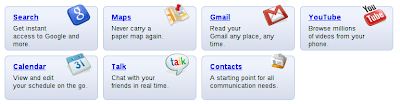
ส่วนประกอบต่างๆ ของ Google Experience
ตัวอย่างของมือถือที่เป็น Google Experience เช่น Verizon Droid
การจะใช้โปรแกรมในตระกูล Google Experience ได้ต้องขออนุญาตจากกูเกิลก่อนเท่านั้น ไม่มีโปรแกรมเหล่านี้เปิดให้โหลดทั่วไปแต่อย่างใด
Android รุ่นปรุงแต่ง
อย่างที่บอกไปแล้วว่า Android สามารถพัฒนาต่อได้ตามธรรมชาติของโอเพนซอร์ส ทำให้มีนักปรุงแต่ง ROM (แพกเกจพร้อมระบบปฏิบัติการ) ทำรุ่น Android พิเศษออกมาเป็นจำนวนมาก นักปรุง ROM ถ้าเป็นฝรั่งจะไปรวมตัวกันที่ xda-developers (คาดว่าเป็นเพราะ Android รุ่นแรกๆ เป็น HTC สังคมนักพัฒนาเลยไปอยู่ที่เว็บชุมชนผู้ใช้ HTC เดิมที่เป็น Windows Mobile ด้วย) ส่วนของไทยอยู่ที่ PDAMobiz
ROM ปรุงแต่งรุ่นที่ดังที่สุดน่าจะเป็น Cyanogen ซึ่งเคยมีปัญหาโดนกูเกิลออกมาเตือนเรื่องแจกจ่ายโปรแกรมที่เป็น Google Experience ภายหลังทาง Cyanogen และ ROM รุ่นอื่นๆ จึงแก้ปัญหาโดยแจก ROM ที่ไม่มี Google Experience และให้ผู้ใช้ดาวน์โหลด Google Experience (แบบผิดกฎหมาย?) ไปติดตั้งเพิ่มกันเอง
Android ที่พัฒนาโดยผู้ผลิต
ไม่ใช่แต่นักพัฒนาอิสระเท่านั้นที่นำ Android ไปปรับแต่ง ผู้ผลิตฮาร์ดแวร์รายใหญ่ก็ทำเช่นกัน ไม่ว่าจะเป็น HTC (HTC Sense), Motorola (Motoblur) หรือ Sony Ericsson โดยจะส่วนผสมจะเป็นดังนี้
ROM เฉพาะ = (Vanilla Android + โมเพิ่ม) + (Google Experience + โปรแกรมที่ทำขึ้นเอง)
ROM เวอร์ชันผู้ผลิตฮาร์ดแวร์จะรวมมากับตัวเครื่องมือถือโดยตรง ไม่เปิดให้ดาวน์โหลดทั่วไปเช่นกัน
การติดตั้ง ROM บนมือถือ Android ทำได้ไม่ยาก (ต้องได้ root ของเครื่องมาก่อน) ผมเองก็ได้ลอง ROM มาหลายตัวบน HTC Magic ไม่ว่าจะเป็นรุ่น Vanilla Android, Cyanogen, ROM ของ PDAMobiz และ HTC Sense ซึ่งก็มีข้อดีข้อเสียแตกต่างกันไป
เวอร์ชัน
ในส่วนของเวอร์ชัน ปัจจุบันมี Android ทั้งหมด 3 รุ่นในท้องตลาด ได้แก่ 1.5, 1.6 และ 2.0 (ไม่นับรวม 2.1 ที่มีหลุดออกมาแต่ยังไม่ออกอย่างเป็นทางการในขณะที่เขียน) แต่ละเวอร์ชันมีความเปลี่ยนแปลงต่างกันไม่มากนัก ส่วนใหญ่เป็นการแก้บั๊กและปรับปรุงประสิทธิภาพในแกนหลักมากกว่าเพิ่มฟีเจอร์ รายละเอียดดูได้จากข่าวเก่าๆ มีเกือบครบ
Android 2.0 รหัส "Eclair"
ในบทความนี้ผมจะอิงจาก ROM อย่างเป็นทางกาารของ HTC ซึ่งอิงจาก Android 1.5 แต่เพิ่ม HTC Sense เข้ามา แม้ว่าตัวเลขจะเป็น 1.5 แต่ในแง่ฟีเจอร์แล้ว ส่วนที่ HTC เพิ่มเข้ามาใน Sense นั้นพอทัดเทียมได้กับส่วนที่กูเกิลเพิ่มเข้ามาใน Android 2.0
ใครที่ใช้ HTC Magic และยังไม่มี ROM ที่เป็น Sense สามารถไปอัพได้ฟรีที่ศูนย์บริการ HTC ทุกสาขาครับ (ผมไปที่ฟอร์จูน รอประมาณสองชั่วโมงเสร็จ วันเสาร์-อาทิตย์นะ)
ฮาร์ดแวร์
กลับมาเริ่มกันที่ฮาร์ดแวร์กันก่อนตามธรรมเนียม
HTC Magic เป็นมือถือจอ capacitive ความละเอียด 320x480 มาตรฐาน ใช้ซีพียู Qualcomm 528 MHz แรม 288MB ใช้หน่วยความจำเป็น microSD แบตถอดเปลี่ยนได้ ความสามารถเสริมอื่นๆ มีครบไม่ว่าจะเป็น Wi-Fi หรือ GPS แต่ไม่มีคีย์บอร์ดในตัวเหมือน T-Mobile G1 หรือ Droid
สเปกแบบเต็มๆ ดูได้จาก เว็บไซต์ HTC หรือ HTC ประเทศไทย
ข้อด้อยที่สำคัญของ Magic อยู่ที่กล้อง แม้ว่าในสเปกจะเป็น 3.2MP และออโตโฟกัส แต่ลองของจริงแล้วยังด้อยกว่ามือถือที่ได้ชื่อว่ากล้องดีๆ อยู่มาก (ถามคนที่ใช้ Hero ได้คำตอบว่ากล้องดีมาก)

มือถือในสาย Android จะคล้ายๆ กับมือถือ Windows Mobile คือเป็นลูกผสมระหว่างปุ่มและจอสัมผัส ไม่เหมือน iPhone ที่มีปุ่มจริงคือปุ่ม Home ปุ่มเดียว ข้อดีของการมีปุ่มจริงก็แน่นอนว่าเข้าถึงคำสั่งที่ใช้บ่อยๆ (เช่น Back, วางสาย, รับสาย) ได้ง่ายขึ้น

ด้านล่างของตัวเครื่องประกอบด้วยปุ่ม 6 ปุ่มและ trackball อีกหนึ่งอัน ไล่จากซ้ายแถวบนคือ Home, Menu, Back และ Search ส่วนแถวล่างเป็นปุ่มรับสาย-วางสายตามลำดับ
ผมพบว่าใช้ปุ่ม Search ไม่เยอะเท่าไรนัก เพราะโปรแกรมส่วนมากมีปุ่ม Search บนหน้าจอที่ใช้สะดวกกว่า ปุ่ม Menu นั้นใช้เยอะเพราะใช้เรียก context menu ส่วนปุ่ม Back ใช้บ่อยที่สุด และผมมองว่าเป็นจุดเด่นเหนือ iPhone ที่ปุ่ม Back ไม่คงเส้นคงวาเลยทีเดียว

ด้านหลังของตัวเครื่องไม่มีอะไรซับซ้อน มีแค่กล้องเท่านั้น สไลด์ฝาหลังทั้งชิ้นออกเพื่อเปลี่ยนแบต ซิม และ microSD


ตัวเครื่องข้างซ้ายมีปุ่มปรับระดับเสียง ด้านขวาโล่งๆ ไม่มีอะไร และตามสไตล์ HTC ตัวเครื่องด้านล่างจะโค้งเล็กน้อย แต่ไม่หักมุมเท่า Hero
อายุใช้งานแบตเตอรี่อยู่ในระดับกลางๆ คือชาร์จวันต่อวันครับ (เปิด Wi-Fi ตลอดเวลา แต่ไม่ได้เปิด GPS)
สรุปว่า ฮาร์ดแวร์ของ Magic อยู่ในระดับกลางๆ สามารถใช้งานทั่วไปได้ไม่มีปัญหา แต่ถ้าเทียบกับรุ่นที่ใหม่กว่าอย่าง Hero หรือ Droid ก็ถือว่าด้อยกว่าพอสมควร)
ซอฟต์แวร์
เข้าสู่ประเด็นหลักคือเรื่องซอฟต์แวร์กันดีกว่าครับ HTC Magic รุ่นที่เป็น Sense ถือว่าเป็น Google Experience มีโปรแกรมของกูเกิลมาเกือบครบ (ยกเว้น Google Navigation ซึ่งมีเฉพาะ Droid และใช้งานได้เฉพาะในสหรัฐ) เมื่อเปิดเครื่องขึ้นมาครั้งแรก สิ่งที่ต้องทำคือใส่ username/password ของ Google Account ของเรา จากนั้นทุกสิ่งทุกอย่างที่เรามีในกูเกิล (เมล, ปฏิทิน, contact, Gtalk, Lattitude) จะไหลเข้ามาในเครื่องของเราโดยอัตโนมัติ ผมไม่มีภาพช่วงเริ่มเซ็ตเครื่อง ขอข้ามไปนะครับ
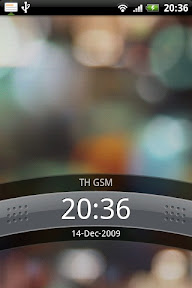
หน้าจอ lock screen ของ HTC Sense เป็นดังภาพข้างบน คือแสดงเครือข่าย เวลาและวันที่ วิธีการปลดล็อกมี 2 แบบ อย่างแรกให้กดปุ่ม Menu ส่วนอีกวิธีหนึ่งคือลากเส้นโค้งตรงที่แสดงเวลา ลงมาด้านล่างของหน้าจอ
หน้าจอหลัก
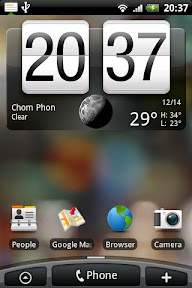
เมื่อปลดล็อคแล้วจะเจอหน้าจอหลักของ Sense ครับ เราจะต้องอยู่กับหน้าจอนี้ไปอีกนาน สามารถแยกเป็นส่วนประกอบได้ 3 อย่าง จากบนลงล่าง
- Notifications แสดงเวลา สถานะ และการแจ้งเตือนต่างๆ (จะมองว่ามันเป็น system tray ก็ได้ครับ)
- พื้นที่สำหรับวางไอคอน ช็อตคัต และ widget (ภาษาคอมพิวเตอร์ มันคือเดสก์ท็อปนั่นเอง)
- Launcher สำหรับเรียกเมนู ฟังก์ชันโทรศัพท์ และปุ่ม + สำหรับเพิ่มไอคอนลงบนหน้าจอ (มันคือปุ่ม Start)
สรุปว่าหน้าจอหลักของ Android มันคือหน้าจอของคอมพิวเตอร์พีซีเป๊ะๆ เอาวิธีคิดแบบพีซีไปใช้กันได้ทันที
สิ่งที่สามารถวางไว้บน "เดสก์ท็อป" ก็ตามภาพครับ
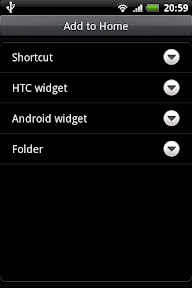
- Shortcut - ไอคอนของโปรแกรม สามารถลากเอา bookmark หรือ contact มาวางไว้เพื่อความสะดวกในการเข้าถึงได้
- HTC widget - widget เวอร์ชันของ HTC เช่น Twitter
- Android widget - widget มาตรฐานของ Android เช่น นาฬิกา และ widget ของโปรแกรมที่เราติดตั้งเพิ่มเติม
- Folder - โฟลเดอร์ธรรมดาครับ ไม่มีอะไรมาก
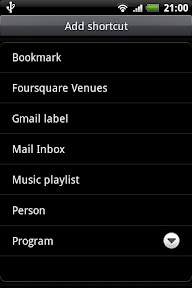
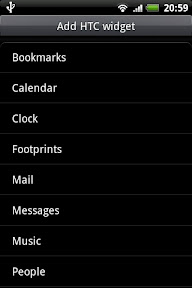
ตัวอย่างรายการ shortcut และ HTC widget
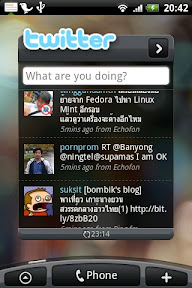
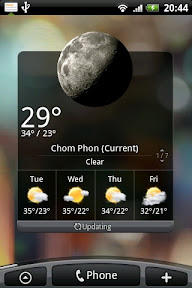
ตัวอย่าง Twitter widget และ Weather widget
อย่างไรก็ตาม Android มีจุดต่างของมันเอง นั่นคือพื้นที่สำหรับวางไอคอนสามารถ "เลื่อน" ไปทางซ้ายหรือขวาได้ (เหมือนกับ virtual desktop) จำนวนของหน้าจอขึ้นกับเวอร์ชันของ ROM กรณีของ Sense มีมาให้ 7 หน้าจอ (รวมหน้าจอหลักที่อยู่ตรงกลาง) ถ้าดูจากภาพข้างบนจะเห็นแถบเล็กๆ ที่อยู่ด้านบนของ Launcher เพื่อบอกตำแหน่งว่าตอนนี้เราอยู่ที่หน้าจออันไหน
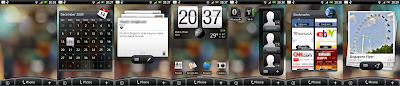
ภาพแสดงหน้าจอมาตรฐานของ HTC ทั้ง 7 จอ จริงๆ แล้วตอนเลื่อนภาพพื้นหลังจะต่อกันเนียนสนิท แต่พอจับภาพแยกแต่ละจอมันจะไม่ต่อกันอย่างที่เห็น
Scene
แนวคิดในการวางไอคอนและ widget เป็นแนวทางมาตรฐานของ Android ทุกรุ่น สิ่งที่ Sense ต่างไปจาก Android รุ่นปกติคือสิ่งที่เรียกว่า "scene" (พอเทียบเคียงได้กับ "ธีม" แต่ไม่เหมือนซะทีเดียว)
scene คือการเซฟการวางไอคอนและ widget ไว้เป็นหลายๆ เวอร์ชัน แต่ละเวอร์ชันสามารถเลือกสลับเปลี่ยนได้ รวมถึงตั้งให้เปลี่ยนอัตโนมัติตามวันได้ (เช่น วันทำงานก็ปรับหน้าจอเป็นโหมดทำงาน วันเสาร์-อาทิตย์ปรับเป็นโหมดเล่น)
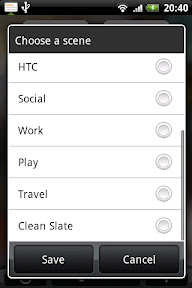
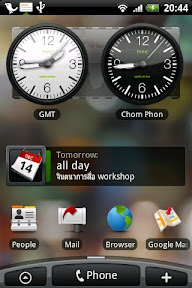
รายการ scene และตัวอย่างหน้าจอ scene แบบ "Work"
HTC ให้ scene มาตรฐานมา 6 แบบ แต่สามารถสร้างเพิ่มเองได้ จุดขายหลักของ scene คือ widget ที่แตกต่างกันและครอบคลุมการใช้งานหลายๆ แบบ การมีหน้าจอที่เยอะขึ้น (7*6 = 42 จอ) เพียงพอต่อการวาง widget ทั้งหมดที่มีให้ใช้ และ "น่าจะ" ช่วยให้เราเข้าถึงฟังก์ชันการทำงานต่างๆ โดยที่ไม่ต้องเรียกโปรแกรมผ่านเมนูได้
แต่เอาเข้าจริงแล้วผมพบว่าตัวเองแทบไม่ได้ใช้ฟีเจอร์ของ scene มากนัก สุดท้ายแล้วผมตัด widget ทิ้งไปเกือบหมด กลับมาใช้ระบบวางช็อตคัตเพื่อให้เรียกโปรแกรมได้สะดวกแทน อันนี้แล้วแต่ชอบครับ
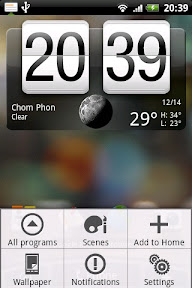
เมื่อกดปุ่ม Menu ที่หน้าจอหลัก จะพบ context menu โผล่ขึ้นมาที่ขอบด้านล่างของจอ (เราจะเจอ context menu เสมอตลอดการใช้งานโปรแกรมทุกตัวบน Android) ในเมนูอันนี้จะประกอบด้วยคำสั่ง 6 อย่าง
- All Programs - เปิดรายการโปรแกรมทั้งหมดในระบบ
- Scenes - เข้าหน้าจอเปลี่ยน scene (ตามภาพตัวอย่างข้างบน)
- Add to Home - เพิ่มไอคอน ช็อตคัต หรือ widget ลงในหน้าจอ (ตามภาพตัวอย่างข้างบนๆ) มีค่าเท่ากับกดปุ่ม + ที่อยู่ด้านขวาสุดของ Launcher
- Wallpaper - เปลี่ยนภาพพื้นหลัง
- Notifications - เรียกหน้าจอแสดง notification (จะกล่าวต่อไป)
- Settings - เรียกโปรแกรมตั้งค่าของระบบ

อันนี้เป็นหน้าจอเปลี่ยนภาพพื้นหลังของ Sense เราสามารถเปลี่ยนภาพพื้นหลังได้ 2 ชนิด คือ หน้าจอหลัก (home screen) กับหน้าจอล็อค (lock screen) ในหน้าจอหลักนั้น HTC เตรียมภาพมาให้จำนวนหนึ่ง ซึ่งผมพบว่ามันสวยทีเดียว ส่วนหน้าจอล็อคบังคับว่าเราต้องใช้ภาพจากอัลบั้มของเราเองเท่านั้น
การเรียกและสลับโปรแกรม
เมื่อกดปุ่มลูกศรชี้ขึ้น ที่อยู่ด้านซ้ายมือสุดของ Launcher ของหน้าจอหลัก จะพบกับรายการโปรแกรมทั้งหมดในระบบ (ทำนองเดียวกับกด Start Menu ของวินโดวส์)
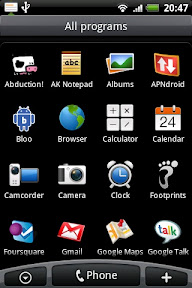
รายการนี้จะเรียงตามตัวอักษรลงไปเรื่อยๆ จากบนลงล่าง (ไม่ใช่จากซ้ายไปขวาเหมือนของ iPhone) ถ้าเรามีโปรแกรมเยอะๆ โปรแกรมที่ชื่อขึ้นต้นด้วยตัวอักษรท้ายๆ จะต้อง scroll กันหลายรอบ ทางแก้คือสร้างช็อตคัตบนหน้าจอหลักจะง่ายกว่า
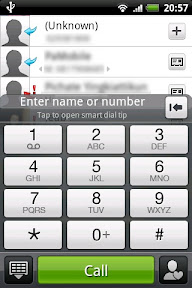
ส่วนปุ่มกลางใน Launcher เป็นการเรียกโปรแกรมโทรศัพท์ เทียบได้กับการกดปุ่มรับสายสีเขียวครับ (หรือจะเรียกรายชื่อโปรแกรมทั้งหมดขึ้นมาก่อน แล้วเลือก Phone ก็ได้ผลเหมือนกัน) รายละเอียดของโปรแกรมนี้ผมจะกล่าวต่อไป
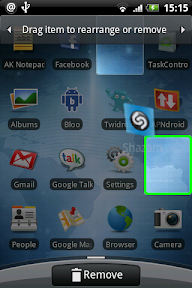
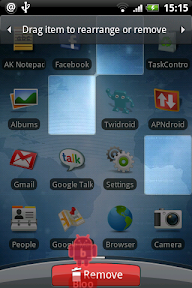
ขั้นตอนการสร้างช็อตคัตของโปรแกรมบนหน้าจอหลัก คือเปิดรายการโปรแกรมขึ้นมา แล้วคลิกค้างไว้บนไอคอนที่ต้องการสักพัก หน้าจอจะสั่นและเปลี่ยนไปเป็นหน้าจอหลัก แล้วเราก็ลากไอคอนของโปรแกรมไปไว้ในตำแหน่งที่ต้องการ (อารมณ์เดียวกับสร้างช็อตคัตบนพีซี)
ส่วนการลบช็อตคัตก็คลิกค้างที่ไอคอนเช่นกัน รอสักพักพอหน้าจอเปลี่ยน ก็ลากไอคอนไปที่ถังขยะด้านล่าง
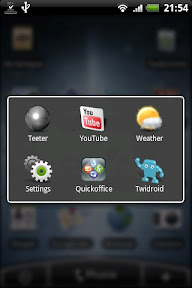
สิ่งที่ Android เหนือกว่า iPhone แบบเห็นได้ชัดๆ คือมันเป็นมัลติทาสกิง รันโปรแกรมได้ทีละหลายๆ ตัวครับ เรารู้วิธีการเปิดโปรแกรมไปแล้ว เมื่อเปิดโปรแกรมแรก แล้วกดปุ่ม Home กลับไปที่หน้าจอหลักเพื่อเปิดโปรแกรมที่สอง ทีนี้เราจะกลับไปที่โปรแกรมแรกได้อย่างไร
คำตอบคือกดปุ่ม Home ค้างเอาไว้ จะพบกับหน้าจอที่คล้ายๆ Alt+Tab โผล่ขึ้นมา เหมือนพีซีไหมล่ะ!
เท่าที่ใช้มา ผมว่าวิธีนี้มันยุ่งยากไปหน่อย ต้องรอกดปุ่ม Home ค้างนาน (คนมันใจร้อนอยากเปลี่ยนโปรแกรมทันที) เทียบกับของ Palm webOS ที่ใช้การ "ดันโปรแกรมขึ้น" เพื่อแสดง thumbnail ของโปรแกรมที่เปิดอยู่ทั้งหมด อันนั้นง่ายกว่ากันเยอะ
ในภาพหลุดของ Nexus One จะเห็นว่ากูเกิลเริ่มแก้ปัญหานี้บ้างแล้ว โดยเพิ่มปุ่มบนหน้าจอสำหรับเรียก thumbnail ของโปรแกรมที่รันอยู่ทั้งหมดเช่นกัน
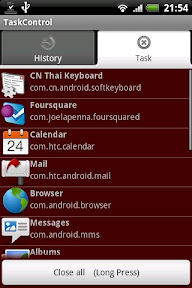
คำถามสุดท้ายที่เกี่ยวกับการรันโปรแกรมคือ เราจะปิดโปรแกรมใน Android ได้อย่างไร?
คำตอบคือปิดไม่ได้ครับ ตัวระบบปฏิบัติการ Android จะจัดการโปรแกรมที่เปิดอยู่ให้เราเอง เมื่อใช้โปรแกรมไปถึงระดับหนึ่ง มันจะปิดโปรแกรมที่เราไม่ใช้ให้ (ยกเว้นในบางโปรแกรม นักพัฒนาอาจใส่เมนู Exit เข้ามาเป็นกรณีพิเศษ)
แต่ด้วยธรรมชาติของ geek เวลาเรารู้ว่าโปรแกรมที่ไม่ได้ใช้แน่ๆ มันรันอยู่ มันก็หงุดหงิดใช่ไหมครับ อาการแบบนี้มีคนเป็นกันเยอะ และทำให้มีคนสร้างโปรแกรม Task Manager ขึ้นมาแจกใน Android Market กันเป็นจำนวนมาก ตัวที่ผมใช้แล้วชอบคือ TaskControl แต่โปรแกรมอื่นก็ใช้ได้เช่นกัน
Notifications
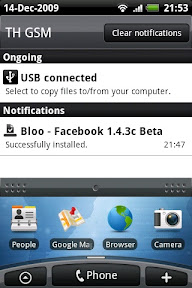
ส่วนประกอบอย่างสุดท้ายของหน้าจอ Android คือแถบด้านบนสุดที่เรียกว่า Notifications หน้าที่ก็ตามชื่อ เอาไว้แจ้งเตือนข้อมูลสำคัญๆ นั่นเอง
ฝั่งขวามือของ Notifications คือไอคอนตายตัวซึ่งมีไม่กี่อัน ได้แก่ ความแรงของสัญญาณมือถือ แบตเตอรี่ และเวลา พวกนี้จะถูกแสดงเสมอในทุกกรณี (ยกเว้นเปิดโปรแกรมที่รันแบบเต็มจอ)
ส่วนฝั่งซ้ายมือเป็นพื้นที่สำหรับแสดงไอคอนการแจ้งเตือนชั่วครั้งชั่วคราว เช่น ดาวน์โหลดเสร็จ, มีอีเมลใหม่, มีคนพูดถึงเราใน Twitter หรือ Facebook ฯลฯ การดูรายละเอียดของการแจ้งเตือนเหล่านี้ทำได้ง่ายๆ โดยคลิกที่แถบ Notifications แล้ว "ลาก" ลงมาด้านล่าง เหมือนรูดม่านลงมา
เมื่อรูดม่านลงมาหมดแล้ว ก็จะมีรายละเอียดของเหตุการณ์ที่เกิดขึ้น เช่น มีเมลใหม่มาจากใครบ้าง, โหลดไฟล์ชื่ออะไรเสร็จ เมื่อคลิกที่รายการแต่ละอันก็จะพาเราเข้าไปยังโปรแกรมนั้นๆ (จะเทียบเป็นข้อความบอลลูนใน system tray ของวินโดวส์ก็ได้ครับ แต่อันนี้มันไม่เกะกะเท่า)
ผมคิดว่า Notifications เป็นหนึ่งใน "สิ่งที่ดีที่สุด" ของแพลตฟอร์ม Android เลยทีเดียว ใช้ง่ายและเป็นประโยชน์ เทียบกันแล้วน่าจะดีกว่าระบบแจ้งเตือนของ Palm webOS ด้วยซ้ำ
สรุป
ในตอนแรกนี้เราจะเห็นว่า Android ใช้แนวคิดเดียวกับเดสก์ท็อปบนพีซี มีพื้นโต๊ะ (แถมมีได้หลายอัน) แถมมี Start Menu, Alt+Tab, system tray รวมไปถึง Task Manager (อันนี้ต้องลงเอง) ถ้าเข้าใจคอนเซปต์พวกนี้แล้ว จะสามารถเรียนรู้และใช้งาน Android ได้ไม่ยากเย็นอะไร
ตอนนี้เราพูดถึงภาพรวมในการใช้งาน Android ครบหมดแล้ว ตอนหน้าจะเจาะลงไปที่โปรแกรมแต่ละตัวครับ



























ฝากพูดถึงเรื่องเหล่านี้ด้วยคร
joecole Thu, 17/12/2009 - 16:21
ฝากพูดถึงเรื่องเหล่านี้ด้วยครับ
ขอบคุณครับ
ตอบแทนได้เปล่าครับ มี multi
Zatang Thu, 17/12/2009 - 16:32
In reply to ฝากพูดถึงเรื่องเหล่านี้ด้วยคร by joecole
ตอบแทนได้เปล่าครับ มี multi touch แต่ software มีรองรับบางตัวเท่านั้น และ virtual keyboard ลักษณะคล้าย iPhone มีการทายคำ และแก้การกดผิดตัวอักษรใกล้เคียงปุ่มนั้น
นึกว่า Multi touch
NgOrXz Thu, 17/12/2009 - 17:14
In reply to ตอบแทนได้เปล่าครับ มี multi by Zatang
นึกว่า Multi touch จะเป็นลิขสิทธิเฉพาะของ iPhone เสียอีก
Multitouch
modernkoro Thu, 17/12/2009 - 17:46
In reply to นึกว่า Multi touch by NgOrXz
Multitouch เป็น"ชื่อทางการค้า"ที่ Apple ใช้ได้ผู้เดียวเท่านั้นในสหรัฐฯครับ
ตามที่เคยอ่านข่าวมา
mokin Thu, 17/12/2009 - 19:47
In reply to ฝากพูดถึงเรื่องเหล่านี้ด้วยคร by joecole
ตามที่เคยอ่านข่าวมา ผมเข้าใจว่า Multitouch จะเป็นลิขสิทธิเฉพาะของ iPhone แต่ Android ก็มีคุณสมบัตินี้เช่นกันแล้วก็สามารถใช้ได้ ลิขสิทธิ์ตัวนี้ใช้แต่ใน USA แปลว่าถ้าซื้อเครื่องที่ไม่ได้ขายใน USA ก็ใช้ได้ครับ
ผมว่า root ง่ายกว่า jailbreak
Zatang Thu, 17/12/2009 - 16:34
ผมว่า root ง่ายกว่า jailbreak นี่ไม่จริงนะครับ เพราะ jailbreak มีโปรแกรมสำเร็จรูป แค่เสียบสาย สั่ง run ไม่ถึงอึดใจได้ jailbroken iPhone แล้ว และ magic เครื่องศูนย์รุ่นออกหลังๆ ก็รูทไม่ได้ (หรือได้แล้วไม่แน่ใจนะครับ)
อืม
mk Fri, 18/12/2009 - 00:39
In reply to ผมว่า root ง่ายกว่า jailbreak by Zatang
อืม อันนี้ผมใช้ประสบการณ์เก่าก่อนมาวัดครับ แก้ประโยคเจ้าปัญหาในบทความแล้ว ส่วนเรื่องเครื่องศูนย์นี่ผมไม่มีข้อมูลครับ
ข้อดีคือมันไม่กั๊ก << เอ๊ะ
exFictitiouZ Thu, 17/12/2009 - 17:11
ข้อดีคือมันไม่กั๊ก << เอ๊ะ แอบกัดใครหรือเปล่า :P
ไม่ต้องแปล ก็เข้าใจตรงๆครับ
runnary Thu, 17/12/2009 - 21:39
In reply to ข้อดีคือมันไม่กั๊ก << เอ๊ะ by exFictitiouZ
ไม่ต้องแปล ก็เข้าใจตรงๆครับ 555
Droid Does
KimhunCPE Thu, 17/12/2009 - 17:20
Droid Does
น่าสนแฮะ
modernkoro Thu, 17/12/2009 - 17:46
น่าสนแฮะ
มหากาพย์รีวิวดีๆมาอีกแล้ว
BlackMiracle Thu, 17/12/2009 - 17:47
มหากาพย์รีวิวดีๆมาอีกแล้ว กำลังสนใจ Android มาก แต่ไม่รู้ว่าจะไปลองเล่นได้ที่ไหน?
ยังไงก็จะติดตามอ่านครับ
ใช้ android
mrmamon Thu, 17/12/2009 - 17:55
ใช้ android แต่ยืนยันว่ารูทยากกว่าครับ
แต่แลกมาด้วยความสามารถเพิ่มเติมที่มากกว่าเช่นกัน
(เท่าที่รู้รูทได้แล้วทุกรุ่นยกเว้น imobile อะ)
tattoo รู้สึกยังได้แค่
lancaster Thu, 17/12/2009 - 18:25
In reply to ใช้ android by mrmamon
tattoo รู้สึกยังได้แค่ goldcard
i-Mobile Ie6010 Root
chankx Thu, 17/12/2009 - 21:24
In reply to ใช้ android by mrmamon
i-Mobile Ie6010 Root ได้แล้วครับ
ขอบคุณสำหรับ review ครับ~
Lovelyja Thu, 17/12/2009 - 18:39
ขอบคุณสำหรับ review ครับ~
ขอบคุณที่ช่วยตัดสินใจครับ
iannnnn Thu, 17/12/2009 - 22:14
ขอบคุณที่ช่วยตัดสินใจครับ
ถ้าผมจำไม่ผิดและเท่าที่ใช้อยู
pete Thu, 17/12/2009 - 22:56
ถ้าผมจำไม่ผิดและเท่าที่ใช้อยู่ การกดปุ่ม Home ค้างไว้ จะเรียกโปรแกรมที่เปิดขึ้นมาล่าสุดครับ ไม่น่าจะใช้ Alt + Tab
ปล. ใช้ Hero ครับ
ผมหมายถึงว่า มันเทียบเท่ากับ
mk Fri, 18/12/2009 - 00:19
In reply to ถ้าผมจำไม่ผิดและเท่าที่ใช้อยู by pete
ผมหมายถึงว่า มันเทียบเท่ากับ Alt+Tab บนคอมพิวเตอร์ครับ
-..-'' lol
NUTKABPOM Sat, 19/12/2009 - 06:18
In reply to ถ้าผมจำไม่ผิดและเท่าที่ใช้อยู by pete
-..-'' lol
ใครที่ใช้ HTC Magic
RERFz Thu, 17/12/2009 - 23:02
ใครที่ใช้ HTC Magic และยังไม่มี ROM ที่เป็น Sense สามารถไปอัพได้ฟรีที่ศูนย์บริการ HTC ทุกสาขาครับ (ผมไปที่ฟอร์จูน รอประมาณสองชั่วโมงเสร็จ วันเสาร์-อาทิตย์นะ)
เครื่องนอก ไปอัพ ROM ที่ศูนย์ HTC ไทย ได้ไหมครับ
พอดีเพื่อนให้ยืมมาใช้อ่ะ ของ t-mobile unlocked
ผมไม่ทราบครับ
mk Fri, 18/12/2009 - 00:22
In reply to ใครที่ใช้ HTC Magic by RERFz
ผมไม่ทราบครับ ต้องติดต่อไปทางบริษัทล่ะครับ
โอ้!!! ขอบคุณที่บอกกล่าวกันนะ
bigbata Fri, 18/12/2009 - 20:48
In reply to ใครที่ใช้ HTC Magic by RERFz
โอ้!!!
ขอบคุณที่บอกกล่าวกันนะครับ
เพิ่งทราบว่าสามารถเอาไปอัพที่ศูนย์ได้
นึกว่า เวทมนตร์ ตัวนี้จะโดนทอดทิ้งจากศูนย์ซะแล้ว
มาสะดุดกึ้กตรงที่ไม่มีปุ่ม
illusion Fri, 18/12/2009 - 01:09
มาสะดุดกึ้กตรงที่ไม่มีปุ่ม Exit โปรแกรมเนี่ยแหละ ต้องให้คนใช้มาลง task manager แบบ wm เองซึ่งก็แอบไม่สะดวกเลย
WM เองก็เป็นอย่างนี้ (มีปุ่มปิดโปรแกรมมุมบนขวาก็จริง แต่โดยมากมักแค่ทำให้หายไปจากจอ ไม่ปิดโปรแกรมจริง) ซึ่งแรมบนมือถือก็ไม่ใช่เยอะ ถ้าเป็นบนเครื่องเดสก์ท็อปจะไม่ว่าเลย แอบรำคาญนิดๆ ที่ต้องเข้า task manager มาปิดโปรแกรมเองทุกครั้ง ก็ไม่ค่อยเข้าใจแนวคิดนี้เหมือนกันว่าทำไม OS บนมือถือไม่ชอบให้ปิดโปรแกรม
แต่ยังดีที่ android ยังช่วยปิดโปรแกรมที่ไม่ใช้ให้เอง (แต่ถ้าเปิดไฟล์ หรือเล่นเกมค้างไว้อยู่ล่ะ?) เพราะ WM ไม่ช่วยปิดโปรแกรมให้ แถมพร้อมค้างได้เสมอถ้าเปิดโปรแกรมเยอะจนแรมเต็ม -"-
แนวคิดของเค้าคือ
mrmamon Fri, 18/12/2009 - 03:05
In reply to มาสะดุดกึ้กตรงที่ไม่มีปุ่ม by illusion
แนวคิดของเค้าคือ ถ้าเราไม่ได้ใช้งานโปรแกรมไหนมัน
ก็จะลดความสำคญลงจนปิดตัวไปเอง หรือถ้าเมโมรี่ไม่พอ
มันก็จะไล่ปิดตัวที่สำคัญน้อยๆก่อน ทำให้โปแกรมที่รออินพุทอยู่
เช่นไฟล์งาน หรือเล่นเกมไม่น่าจะถูกปิดได้ง่ายๆครับ
ที่สำคัญคือ WinMo
illusion Fri, 18/12/2009 - 04:04
In reply to แนวคิดของเค้าคือ by mrmamon
ที่สำคัญคือ WinMo ไม่มีแนวคิดอย่างที่ว่าครับ :P ไม่มีการปิดตัวโปรแกรมเองถ้าไม่ได้ใช้งาน (แต่จริงๆ ก็ยังพอลงโปรแกรมช่วยได้อยู่) แถมเวลาคนใช้กดปุ่มออกที่มุมขวาบน มันก็ยังไม่ยอมออกจริงๆ อีก หายไปจากจอเฉยๆ แต่ยังคาอยู่ในแรม ต้องไป End Task เอาเอง เพราะอย่างนี้ปัญหาคลาสสิกของ WM คือ แบตหมดเร็ว และแรมเต็มจนค้างเสมอๆ
ถ้าฝั่ง android ยังพอเข้าใจได้ แต่กับ WM นี่ผมไม่เข้าใจแนวคิดเขาจริงๆ ว่าทำไมเวลากดปิดถึงไม่ยอมปิดโปรแกรมให้จริงๆ หว่า
WM6.5 มันปิดง่ายขึ้นมาก ๆ
p-joy Fri, 18/12/2009 - 14:29
In reply to ที่สำคัญคือ WinMo by illusion
WM6.5 มันปิดง่ายขึ้นมาก ๆ แล้วนะครับ
อ่านง่ายดี :-)
POAKPONG Fri, 18/12/2009 - 03:45
อ่านง่ายดี :-)
แปลกใจที่ใช้ picasa
wiennat Fri, 18/12/2009 - 07:31
แปลกใจที่ใช้ picasa
บทความนี้ใช้ทั้ง Flickr และ
mk Fri, 18/12/2009 - 08:04
In reply to แปลกใจที่ใช้ picasa by wiennat
บทความนี้ใช้ทั้ง Flickr และ Picasa ครับ
picasa ไม่สะดวกเหรอครับ
newstar Fri, 18/12/2009 - 16:21
In reply to แปลกใจที่ใช้ picasa by wiennat
picasa ไม่สะดวกเหรอครับ ขอคำแนะนำหน่อยสิ flickr สะดวกกว่าเหรอ
Dropbox สะดวกที่สุดครับ
sunback Fri, 18/12/2009 - 22:09
In reply to picasa ไม่สะดวกเหรอครับ by newstar
Dropbox สะดวกที่สุดครับ แค่เก็บไฟล์ภาพไว้ในห้อง Public แล้วคลิกขวาที่รูปที่ต้องการ แล้วเลือก copy public link มาแปะได้เลยครับ
ไม่มีโฆษณา ไม่จำกัดขนาดไฟล์ ไม่ต้องจ่าย (2GB) และใช้ได้บนลีนุกซ์
การอัพโหลดก็ง่าย ลากรูปที่ต้องการใว้ในห้อง Dropbox\Public ที่เหลือมันจัดการให้ครับ
มีรายนาม hardware ที่สามารถ
lingjaidee Fri, 18/12/2009 - 07:43
มีรายนาม hardware ที่สามารถ crack ลง ได้ไหมครับ เบื่อ WM T-T
review ใด้ยอดมากครับ
puktob Fri, 18/12/2009 - 10:27
review ใด้ยอดมากครับ
เริ่มอยากเปลี่ยนมือถือขึ้นมาต
Job_The_Gamer Fri, 18/12/2009 - 11:16
เริ่มอยากเปลี่ยนมือถือขึ้นมาตะหงิดๆ :D
อยากใช้ android ...
dafty Fri, 18/12/2009 - 17:36
อยากใช้ android ... แต่ไม่อยากใช้ HTC :-P
Motorola สิเธอว์
Blltz Fri, 18/12/2009 - 20:30
In reply to อยากใช้ android ... by dafty
Motorola สิเธอว์
i-mobile สิเธอว์
lancaster Sat, 19/12/2009 - 20:26
In reply to อยากใช้ android ... by dafty
i-mobile สิเธอว์
วันนี้ไปเจอที่ศูนย์ไอโมบาย
Blltz Sun, 20/12/2009 - 01:06
In reply to i-mobile สิเธอว์ by lancaster
วันนี้ไปเจอที่ศูนย์ไอโมบาย โลตัสพิด'โลกมาแหละเธอว์
เค้าไม่มีเครื่องให้ลอง อดเลยยยยยย
ปัญหา -> Magic ผม
bigbata Fri, 18/12/2009 - 20:52
ปัญหา ->
Magic ผม ใส่ไว้ในกางเกงยีนส์แล้วมันแนบกับเนื้อบ่อยมาก
แบบว่าแนบแน่นมากๆเลย
จนเดี๋ยวนี้ ฝาหลังกับตัวเครื่องมันเริ่มเห็นช่องว่างนิดหน่อยแล้ว
รู้สึกได้เลยว่ามันไม่แน่นอีกต่อไป
ก่อนซื้อก็คิดแล้วว่ามันอาจจะเกิดปัญหานี้ แต่ก็ยังหวังว่ามันจะไม่เป็น
ใครที่แนบแน่นบ่อยๆ ก็ระวังกันด้วยนะครับ
อันนี้ผมว่าไม่ใช่ปัญหานะครับ
mixmerize Fri, 18/12/2009 - 21:03
In reply to ปัญหา -> Magic ผม by bigbata
อันนี้ผมว่าไม่ใช่ปัญหานะครับ ถ้าจะเรียกว่า ปัญหา น่าจะเรียกว่าปัญหาที่เกิดจากผู้ใช้เองมากกว่า :P
ถ้าอย่างนั้นขอแก้ใหม่เป็น
bigbata Sat, 19/12/2009 - 02:08
In reply to อันนี้ผมว่าไม่ใช่ปัญหานะครับ by mixmerize
ถ้าอย่างนั้นขอแก้ใหม่เป็น "ข้อควรระวัง" ก็แล้วกัน
**ใช้มาในลักษณะนั้น 6 เดือนละ
คุณ mk
anusonkiss Sat, 19/12/2009 - 03:18
คุณ mk ได้ทดสอบเปิดเครื่องโดยไม่มี internet connection (wifi/EDGE/3G) ไหมครับ ถ้าไม่ login Google account จะใช้งาน basic function ได้ไหม เช่น โทรเข้า/ออก, ใช้กล้อง, ฟังเพลง
ได้ไม่มีปัญหาครับ
mk Sat, 19/12/2009 - 08:12
In reply to คุณ mk by anusonkiss
ได้ไม่มีปัญหาครับ
ถาม T-mobile USA เค้าบอกว่า
anusonkiss Tue, 22/12/2009 - 11:17
In reply to ได้ไม่มีปัญหาครับ by mk
ถาม T-mobile USA เค้าบอกว่า ถ้าไม่มี internet connection จะโทรออกก็ยังไม่ได้เลย สงสัย rom คนละ version กัน??
ชอบมาก แต่ไม่มีเงินซื้อ T^T
S.T.E.Y.R.C. Sat, 19/12/2009 - 09:16
ชอบมาก
แต่ไม่มีเงินซื้อ T^T
ล่าสุดทางเอชทีซี
So.whaT Sat, 19/12/2009 - 17:18
ล่าสุดทางเอชทีซี ให้ข้อมูลมาแล้วนะครับว่าผู้ใช้ Magic สามารถนำไปอัปเกรด ROM Sense ได้แล้วนะครับ
อัปได้ 3 ที่คือ
เครื่องนอกหมดสิทธิ์ใช่ไหมครับ
anusonkiss Tue, 22/12/2009 - 02:17
In reply to ล่าสุดทางเอชทีซี by So.whaT
เครื่องนอกหมดสิทธิ์ใช่ไหมครับ ถ้าใช้ แล้วจะสามารถ upgrade rom เองได้ไหมครับ
มันสามารถปิดการทำงานส่วน
Kronos Sat, 19/12/2009 - 19:56
มันสามารถปิดการทำงานส่วน edge/gprs แต่ยังเปิดการใช้งานส่วนโทรศัพท์
ได้ไหมครับ กลัวพวกโปรแกรมของ google มันจะแอบต่อเนทตลอดจัง
ปิดได้เองเลยครับ
lancaster Sat, 19/12/2009 - 20:28
In reply to มันสามารถปิดการทำงานส่วน by Kronos
ปิดได้เองเลยครับ ไม่ต้องลงโปรแกรมเพิ่ม ไม่ต้องแก้ APN
ในกรณีที่เป็น ROM Sense
So.whaT Sat, 19/12/2009 - 20:44
In reply to มันสามารถปิดการทำงานส่วน by Kronos
ในกรณีที่เป็น ROM Sense สามารถ กดปุ่มวางสายค้าง
เพื่อเลือกปิด Mobile Network (EDGE/GPRS) ได้ครับ